Search Consoleとは
Search Console は、Google 検索の結果での自分のサイトの掲載状況を確かめ、問題を見つけて直すための、Google の無料のサービスです。Search Console ヘルプでは、Google 検索結果でのサイトの掲載順位を監視、管理、改善するのに役立つサービスと説明されています。アクセス解析の全体の流れは、アクセス解析とはにまとめています。
Search Console に登録しなくても、サイトは Google の検索結果に表示されます。それでも登録するのは、Google がサイトをどう見ているか(ページが登録されているか、どの語句で表示されているか、問題が起きていないか)を、Google 自身のデータで確かめられる道具だからです。
GA4との違い
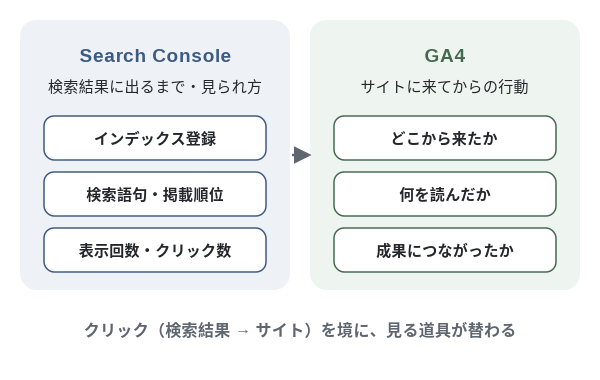
Search Console は「検索結果に出るまで」と「検索結果での見られ方」を、GA4 は「サイトに来てからの行動」を見る道具です。検索結果でクリックされたところを境に、見る道具が替わると考えると使い分けやすくなります。
| 知りたいこと | Search Console | GA4 |
|---|---|---|
| ページが Google に登録されているか | 分かる | 分からない |
| どの検索語句で表示・クリックされたか | 分かる | Search Console とつなげば見られる |
| 検索結果での掲載順位 | 分かる | 分からない |
| サイトに来た人が何を読み、成果につながったか | 分からない | 分かる |
| 検索以外(SNS・広告など)から来た人 | 分からない | 分かる |
GA4 の用語と最初に見る画面は、GA4とはでまとめています。
登録のしかた
登録は、プロパティの種類を選び、サイトの所有権を確認し、サイトマップを送る、の3つの手順で進めます。Search Console を開いて「プロパティを追加」を選ぶと、最初にプロパティの種類を選ぶ画面が出ます。
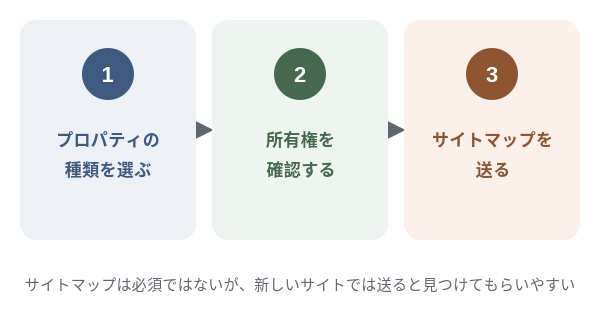
1. プロパティの種類を選ぶ
プロパティには「ドメイン」と「URL プレフィックス」の2種類があります。Search Console ヘルプによると、ドメインはサブドメインや http・https をまとめて集計でき、確認は DNS のレコードだけです。URL プレフィックスは、入力した URL で始まるページだけが対象で、確認の方法を複数から選べます。
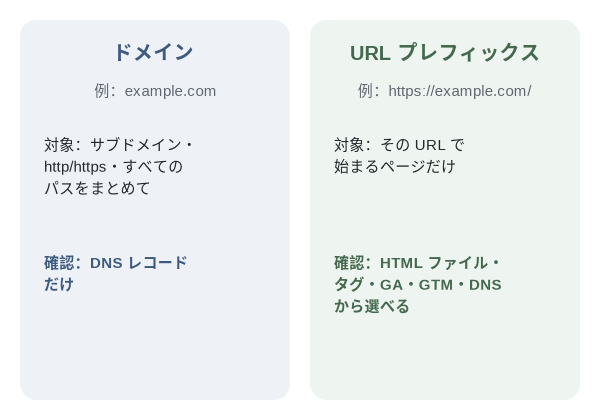
| 種類 | 対象になる範囲 | 所有権の確認 | 向いている場合 |
|---|---|---|---|
| ドメイン | サブドメイン・http/https・すべてのパス | DNS のレコードだけ | ドメインの設定を自分で変えられ、サイト全体をまとめて見たい |
| URL プレフィックス | 入力した URL で始まるページだけ | HTML ファイル・HTML タグ・GA・GTM・DNS から選べる | DNS を触れない・GTM や GA がすでに入っている |
迷ったら、ドメインの設定を変えられるならドメイン、変えられないなら URL プレフィックスを選びます。URL プレフィックスを選ぶときは、実際に使っている URL(https か、www が付くか)と同じものを入力します。
2. サイトの所有権を確認する
所有権の確認は、自分がそのサイトの持ち主であることを Google に示す手続きです。URL プレフィックスでは、次の方法から選べます。
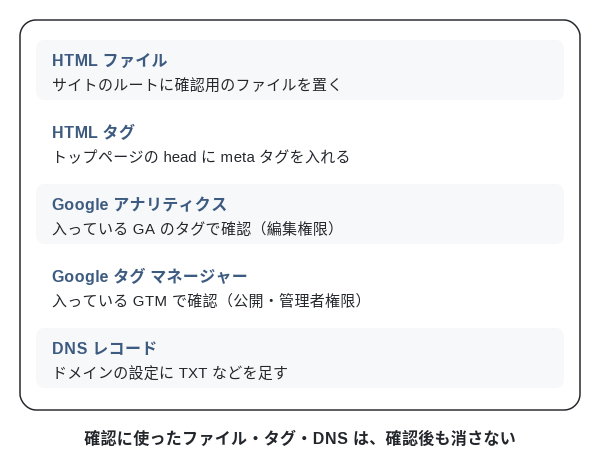
| 方法 | やること | 必要なもの |
|---|---|---|
| HTML ファイル | 確認用のファイルをサイトのいちばん上のフォルダに置く | サーバーにファイルを置ける |
| HTML タグ | トップページの head に確認用の meta タグを入れる | ページの HTML を直せる |
| Google アナリティクス | サイトに入っている GA のタグで確認する | 同じ Google アカウントに GA の編集権限 |
| Google タグ マネージャー | サイトに入っている GTM で確認する | 同じ Google アカウントに GTM の公開または管理者の権限 |
| DNS レコード | ドメインの設定に TXT などのレコードを足す | ドメインの設定を変えられる |
Search Console ヘルプでは、確認は確認用のトークンが有効なあいだ続くため、確認に使ったファイル・タグ・DNS のレコードは、確認の後も消さないよう案内されています。サイトの作り直しやテンプレートの変更で確認用のタグが消えると、確認が外れることがあります。
3. サイトマップを送る
左のメニューの「サイトマップ」で、サイトマップの URL(例:sitemap.xml)を入力して送信します。Google の「Search Console の使い方」では、サイトマップを送らなくてもページは見つけてもらえるものの、送ると見つけてもらいやすくなる可能性があると説明されています。新しいサイトや、ほかのサイトからのリンクが少ないサイトでは送っておきます。サイトマップの作り方と、送ったあとのエラーの見方は、XMLサイトマップの作り方と送信で説明しています。
最初にやること
Google は、登録したら、所有権の確認、インデックス登録の状況の確認、サイトマップの送信の検討、検索パフォーマンスの確認の4つから始めるよう案内しています。登録してすぐはデータが少ないため、数日たってから2つ目以降を確かめます。
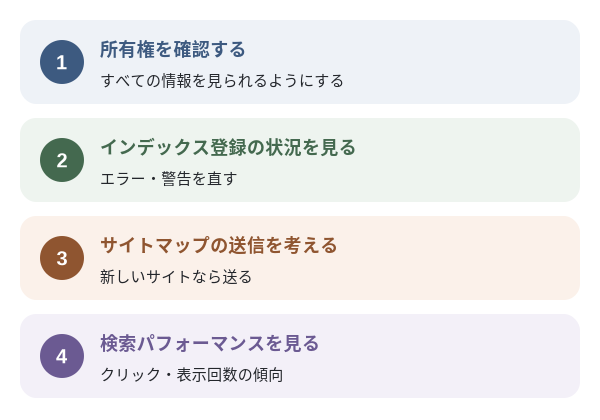
インデックス登録の状況で「登録されていない」理由が出ていても、すべてが問題とは限りません。理由ごとの見分け方は、SEO診断のやり方の段階2で表にしています。表示ごとの直し方はインデックスされない理由と直し方で、登録されているページの数の調べ方と、要らないページの外し方はインデックス数の調べ方で説明しています。
毎月見る4つのレポート
毎月見るのは、検索パフォーマンス、ページ(インデックス登録)、ウェブに関する主な指標、セキュリティと手動による対策の4つです。左のメニューにこの名前で並んでいます(2026年10月21日に画面で確認)。
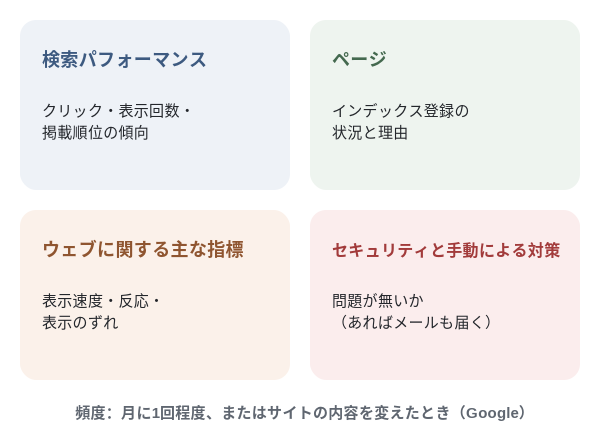
| レポート | 分かること | 毎月確かめること |
|---|---|---|
| 検索パフォーマンス | 検索語句・ページごとのクリック数・表示回数・掲載順位 | 先月と比べて、大きく減ったページや語句が無いか |
| ページ | インデックスに登録されたページと、登録されていない理由 | 出したいページが「登録されていない」に入っていないか |
| ウェブに関する主な指標 | 実際の利用者のデータによる、表示の速さ・反応・ずれ | 「不良」のページが無いか |
| セキュリティと手動による対策 | ハッキングなどの問題、Google による手動の対策 | 何も出ていないか |
「ウェブに関する主な指標」の読み方と直し方はコアウェブバイタルの見方で、「セキュリティと手動による対策」に何か出たときの確かめ方と直し方は手動による対策・セキュリティの問題が出たときで説明しています。検索パフォーマンスで、どの言葉で表示・クリックされたかを調べる手順は、検索クエリの調べ方で紹介しています。
検索パフォーマンスの掲載順位の読み方(平均掲載順位の数え方など)は、検索順位の調べ方で詳しく説明しています。
1ページずつ確かめるときはURL検査
特定のページが登録されているか、Google がどの URL を正規として選んだかは、URL 検査で1ページずつ確かめます。画面の上の検索欄に、調べたいページの URL を入れると開けます。
公開したばかりの記事を早く見つけてほしいときは、URL 検査から「インデックス登録をリクエスト」できます。Search Console ヘルプによると、リクエストには1日の上限があり、多くのページを登録したい場合はサイトマップを送るよう勧められています。リクエストしても、登録や表示が保証されるわけではありません。申請の手順と確かめ方は、Search Consoleのインデックス登録で詳しく紹介しています。
私は、公開して数日たっても検索に出てこない記事だけ、URL 検査で確かめるようにしています。毎回すべての記事を調べるより、出てこない記事の理由を1本ずつ見るほうが、直すべき点が見つかりやすいからです。
確認の頻度
Google は、Search Console を月に1回程度、またはサイトの内容を変えたときに確認するよう勧めていて、新しい問題はメールでも知らせが届きます。毎日ログインする必要はありません。
| タイミング | 見ること |
|---|---|
| 月に1回 | 毎月見る4つのレポート |
| 記事を出したとき | URL 検査で登録の状況(必要ならリクエスト) |
| サイトの作りを変えたとき | ページ(インデックス登録)とウェブに関する主な指標 |
| メールが届いたとき | 知らせのあったレポート |
知らせのメールは、Search Console を使っている Google アカウントに届きます。会社で使う場合は、担当者がふだん見ているアカウントを、所有者かユーザーとして入れておきます。
ほかの人に見せるときの権限
SEO会社などに見せるときは、必要な権限だけを付けたユーザーとして追加し、所有者の権限は渡しません。ユーザーの追加は、所有者が「設定」→「ユーザーと権限」から行います。相手ごとの権限の選び方と、業者が替わるときの外し方は、Search Consoleの権限付与で紹介しています。
| 権限 | できること(Search Console ヘルプより) | 渡す相手の例 |
|---|---|---|
| 所有者 | すべての操作。ユーザーの追加・削除、設定の変更 | 自社の担当者だけ |
| フルユーザー | すべてのデータを見られ、一部の操作ができる | 日々の作業を任せる人 |
| 制限付きユーザー | ほとんどのデータを見られるが、操作は限られる | 診断・報告だけを頼む会社 |
Google は「SEO 業者が必要かどうか」で、監査(診断)を頼む場合は読み取りの権限だけを渡し、書き込みの権限は与えないよう勧めています。
私が相談を受けるサイトでは、以前の制作会社が登録したまま、今は誰が所有者なのか分からないことがよくあります。その場合は、今の担当者があらためて所有権を確認し、もう関わっていない人の権限を外すところから始めます。
のれんでの設定例
このブログ(のれん)は、URL プレフィックスのプロパティで登録し、Google タグ マネージャーで所有権を確認して、サイトマップを送っています。サイトに GTM をすでに入れていたため、ファイルやタグを足さずに確認できる方法を選びました。
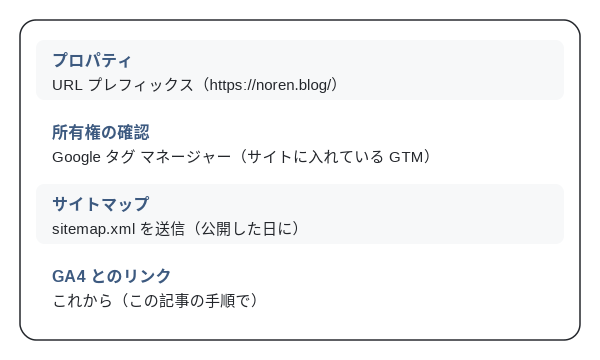
GTM で確認しているため、GTM のタグをサイトから外すと、所有権の確認も外れます。サイトの見た目を作り直すときも、GTM のタグは残すようにしています。GA4 とのリンクはまだで、これから設定します。つなぐと、GA4 の画面で検索語句と、ページごとの検索からの流入を見られるようになります。
よくある質問
Search Consoleは無料ですか?
無料で使えます。Google のアカウントがあれば、サイトの所有権を確認するだけで使い始められます。
登録しないと検索結果に出ませんか?
出ます。Search Console ヘルプでは、登録しなくても検索結果に表示されると説明されています。ただし、登録していないと、ページが登録されているかや、どの語句で表示されているかを Google のデータで確かめられません。
ドメインとURLプレフィックスは、後から変えられますか?
変えるというより、後から別の種類のプロパティを足して、並べて使えます。ドメインのプロパティを足す場合は、DNS のレコードでの確認が必要です。
データはどのくらい前まで見られますか?
検索パフォーマンスは過去16か月分まで見られます。アナリティクス ヘルプでも、GA4 とつないだ場合に見られるのは Search Console の保持期間に合わせた過去16か月分と説明されています。長く比べたい場合は、月ごとに数字を書き出して残しておきます。
まとめ
Search Console は、次の順番で使い始めると迷いません。
- Google 検索での掲載状況を、Google のデータで確かめられる無料のサービス
- 登録は、プロパティの種類を選ぶ、所有権を確認する、サイトマップを送るの3つ
- 確認に使ったファイル・タグ・DNS は消さない
- 毎月、検索パフォーマンス・ページ・ウェブに関する主な指標・セキュリティと手動による対策を見る
- ほかの人に見せるときは、必要な権限だけを付けて追加する
SEO対策全体の中での Search Console の役割は、SEO対策のやり方でまとめています。