コアウェブバイタルとは
コアウェブバイタルとは、ページの読み込み、操作への反応、表示の安定の3つについて、実際の利用者がどう感じたかを測る指標です。Google 検索セントラルでは、ページ エクスペリエンス(ページの使いやすさ)を表す要素の1つとして、サイトの持ち主に改善を強くすすめています。アクセス解析の全体の流れは、アクセス解析とはにまとめています。
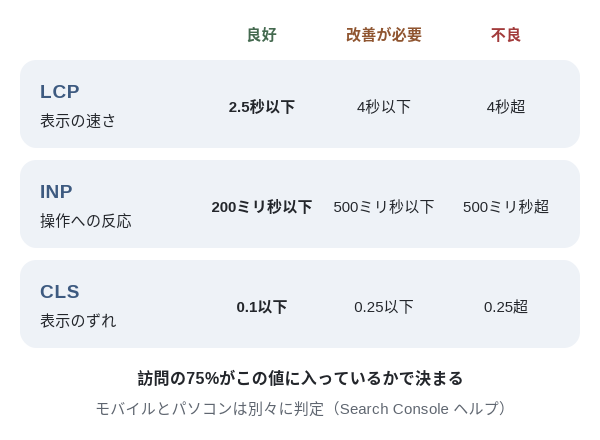
web.dev では、ほとんどの利用者で目標を満たすために、モバイルとパソコンに分けて、ページの読み込みの75パーセンタイル(訪問の75%がその値以内に入るか)で判定するのが適切と説明しています。3つの指標すべてで基準を満たすと「合格」です。Search Console では、この判定を「ウェブに関する主な指標」レポートで見られます。Search Console 全体の使い方はSearch Consoleとはで紹介しています。
3つの指標の意味と基準
LCP は表示の速さ、INP は操作への反応、CLS は表示のずれを測ります。基準は、Search Console ヘルプのレポートの説明にある次の表のとおりです。
| 指標 | 何を測るか | 良好 | 改善が必要 | 不良 |
|---|---|---|---|---|
| LCP(Largest Contentful Paint) | 画面に見えるいちばん大きな画像・文章のかたまり・動画が表示されるまでの時間 | 2.5秒以下 | 4秒以下 | 4秒超 |
| INP(Interaction to Next Paint) | クリック・タップ・キーボード操作に、画面が反応するまでの時間 | 200ミリ秒以下 | 500ミリ秒以下 | 500ミリ秒超 |
| CLS(Cumulative Layout Shift) | 読み込み中などに、思いがけず表示がずれる量 | 0.1以下 | 0.25以下 | 0.25超 |
「不良」は、Search Console ヘルプの日本語版では「低速」と書かれています。INP は、以前使われていた FID(初回入力遅延)の後継の指標です。web.dev では、FID が最初の操作だけを測っていたのに対し、INP はページを見ている間のすべての操作を見て、全体の反応のよさを測ると説明しています。
CLS で数えるのは、思いがけないずれだけです。ボタンを押したあと 500ミリ秒以内に起きたずれなど、利用者の操作に続いて起きたずれは、計算から外れます。
Search Consoleのレポートの見方
Search Console の「ウェブに関する主な指標」レポートでは、モバイルとパソコンを別々に、良好・改善が必要・不良のページ数と、良好にならない理由を見ます。データは、Chrome を使った実際の利用者から集めたもの(CrUX)で、過去28日間の値です。
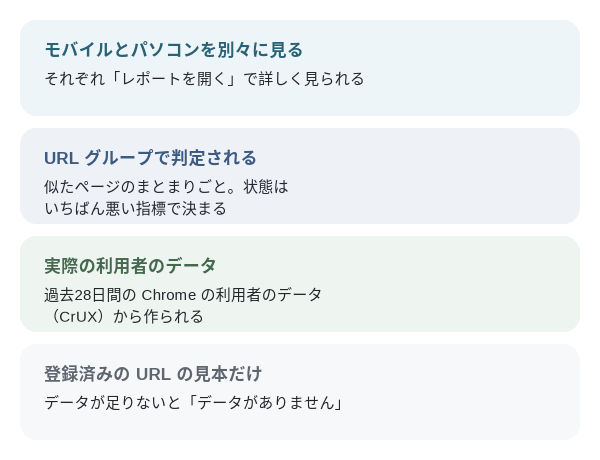
| 見るところ | わかること | 注意すること |
|---|---|---|
| 最初の画面のグラフ | モバイルとパソコンそれぞれの、状態ごとの URL の数の移り変わり | 「レポートを開く」で、モバイルかパソコンかを選んで詳しく見る |
| 「良好な URL と判断されなかった理由」の表 | 状態と問題の組み合わせごとの URL の数 | 1つの URL が複数の行に出ることがある |
| 問題の行を開いた先 | 影響を受けている URL の例と、グループの LCP・INP・CLS の値 | 例は、似たページのまとまりを代表する1本 |
レポートは、ページを1本ずつではなく、似たページのまとまり(URL グループ)ごとに判定します。グループの状態は、いちばん悪い指標で決まります。たとえば、CLS が不良で INP が良好なら、そのグループは不良です。
レポートに出るのは、インデックスに登録された URL のうち、見本として選ばれたものだけです。データが足りないと、「データがありません」と表示されます。Search Console ヘルプでは、プロパティが新しい場合や、利用者のデータが足りない場合にこの表示になると説明されています。アクセスの少ないサイトでは、PageSpeed Insights で1ページずつ確かめます。
PageSpeed Insightsで1ページずつ確かめる
1ページずつの計測と直す所の調べは、PageSpeed Insights で行います。Search Console ヘルプでも、このレポートはサイト全体の傾向をつかむためのもので、特定の URL を調べるには外部のテストを使うよう説明しています。
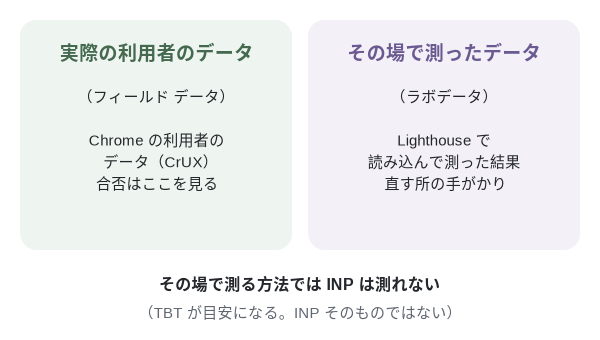
| 結果 | 中身 | 使い方 |
|---|---|---|
| 実際の利用者のデータ(フィールド データ) | Chrome の利用者のデータ(CrUX)。モバイルとパソコンの両方について出る | 合格かどうかを見る。URL のデータが足りないときは、サイト全体(オリジン)のデータが出る(PageSpeed Insights の説明) |
| その場で測ったデータ(ラボデータ) | Lighthouse でページを読み込んで測った結果 | どこを直せばよいかの手がかりにする |
INP の対策を考えるときに気をつけたいのは、その場で測る方法では、利用者の操作がないため INP は測れないことです。web.dev では、その場の測定では TBT(Total Blocking Time)が INP の目安になるとしています。ただし、TBT は INP そのものの代わりにはならないとも説明しています。また、CLS は、その場で測ると読み込み中のずれしか測れないため、実際の利用者の値より低く出ることがあります。
PageSpeed Insights の値と Search Console のレポートの値は、一致しないことがあります。Search Console ヘルプでは、レポートが似たページのまとまりで判定するのに対し、PageSpeed Insights はふつう1本の URL のデータを出すため、と説明されています。
中小企業のサイトでまず直す所
直すときは、まず「不良」のページ、次に数の多いページや大事なページの順にします。Search Console ヘルプでは、技術者でない人向けに、画像などの読み込むファイルを含めたページの大きさを500KB 未満に、モバイルでは読み込むファイルを50までにすることをすすめています。
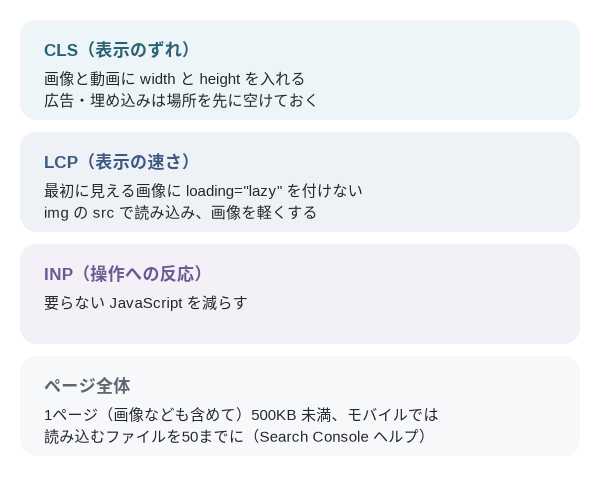
| 指標 | Google が挙げている直し方 |
|---|---|
| CLS | 画像と動画に width と height の属性を入れる(CSS の aspect-ratio でもよい)。広告・埋め込み・あとから出る部分は、先に場所を空けておく |
| LCP | 最初に見える画像に loading="lazy" を付けない。画像は img の src で読み込み、JavaScript で後から入れない。fetchpriority="high" で先に読み込ませる |
| LCP | 画像を適切な大きさにする、新しい画像形式を使う、圧縮する |
| INP | 要らない JavaScript を減らす。長い処理を分ける |
| ページ全体 | 画像なども含めて1ページ 500KB 未満、モバイルでは読み込むファイルを50まで |
web.dev では、幅と高さが指定されていない画像は、読み込まれる前の高さが0になるため、読み込まれて大きさがわかった時点で表示がずれることがあると説明しています。CLS の対策として web.dev が最初に挙げているのが、この幅と高さの指定です。LCP の改善については、画像のダウンロードそのものより、画像の読み込みが始まるまでの遅れが大きいことがあると web.dev は説明しているため、画像を軽くするだけでなく、遅らせる設定がないかも確かめます。
私が相談を受けたあるサイトでは、モバイルの LCP が「不良」になっていました。PageSpeed Insights で見ると、いちばん大きな要素はトップの写真で、その画像に loading="lazy" が付いていました。テーマの初期設定で、すべての画像を遅らせて読み込む設定になっていたのです。トップの写真だけ設定を外し、width と height を入れてから「修正を検証」を押すと、28日後に合格になりました。
ページの中の作りの見直しは、SEOの内部対策のやり方でも紹介しています。
直したら「修正を検証」で確かめる
直したら、レポートの問題の詳細ページで「修正を検証」を押し、28日間かけて直ったかを確かめます。Search Console ヘルプの中では、このボタンは「トラッキングを開始」とも書かれています。
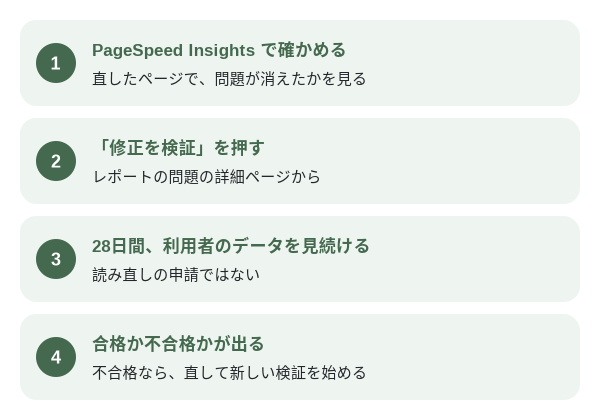
- 直したページを PageSpeed Insights で調べ、問題が消えたかを確かめます。
- Search Console のレポートで問題の行を開き、「修正を検証」を押します。
- 28日間、利用者のデータが見続けられます。この間にどの URL でも問題が出なければ、直ったと判断されます。
- 結果が「合格」か「不合格」で出ます。不合格なら、もう一度直して「新しい検証を開始」を押します。
「修正を検証」を押しても、Google がページを読み直すわけではありません。Search Console ヘルプでは、利用者のデータを4週間見続けるのを始めるだけと説明されています。押したあとに結果がすぐ変わらなくても、28日間待ちます。
順位への影響をGoogleはどう説明しているか
Google は、コアウェブバイタルを検索順位を決める仕組みで使っていると説明しています。ただし、レポートで良い結果が出ても、上位に表示されることは保証されないとしています。
| 誤解 | Google の説明 |
|---|---|
| コアウェブバイタルが良ければ上位に出る | 良い結果でも、上位表示が保証されるわけではない |
| 点数を満点にするとよい | SEO のためだけに満点を目指すのは、時間の使い方としてよいとは言えない |
| 「ページ エクスペリエンス」という1つのシグナルがある | 1つのシグナルはない。さまざまなシグナルを評価している |
| 表示が遅いページは検索に出ない | 内容がいちばん関係の深いページは、ページ エクスペリエンスが平均より低くても表示される |
Google 検索セントラルでは、検索語句に合う役に立つページが多い場合に、上位を取るにはページ エクスペリエンスがよいことが大切になると説明しています。まず内容を整え、そのうえで「不良」のページを直す、という順番が合っています。サイト全体の点検の順番はSEO診断のやり方で紹介しています。
よくある質問
「データがありません」と出ます。どうすればいいですか?
アクセスが少ないサイトや、Search Console に登録したばかりのサイトでは、このように表示されます。その場合は、PageSpeed Insights で大事なページを1本ずつ調べます。URL ごとのデータが足りない場合は、PageSpeed Insights ではサイト全体(オリジン)の利用者のデータが出ます。それも足りない場合は、その場で測ったデータを目安にします。
PageSpeed Insights の点数が低いのですが、直さないといけませんか?
点数そのものより、実際の利用者のデータで3つの指標が良好かを先に見ます。Google は、SEO のためだけに満点を目指すのはよい時間の使い方ではないと説明しています。「不良」の指標がある場合は、その場で測ったデータの診断を手がかりに直します。
直したのに、レポートが良好になりません。
レポートは過去28日間の利用者のデータで作られるため、直してもすぐには変わりません。「修正を検証」を押して、28日間の結果を待ちます。
モバイルとパソコンで結果が違うのはなぜですか?
モバイルとパソコンは、別々のデータで判定されるためです。同じページでも、片方だけ「不良」になることがあります。Search Console ヘルプでも、モバイルは良好、パソコンは改善が必要、という例が挙げられています。
まとめ
コアウェブバイタルは、次の順番で見て直すと迷いません。
- 3つの指標は、LCP(表示の速さ)・INP(操作への反応)・CLS(表示のずれ)
- Search Console の「ウェブに関する主な指標」で、モバイルとパソコンの「不良」「改善が必要」を見る
- 1ページずつの原因は、PageSpeed Insights のその場で測ったデータで調べる
- まず、画像に幅と高さを入れる、最初に見える画像を遅らせない、を確かめる
- 直したら「修正を検証」を押し、28日間待つ
- 良い結果でも上位表示は保証されない。内容を整えたうえで「不良」を直す
Search Console のほかの使い方は、Search Consoleとはでまとめています。