インデックス数とは
インデックス数とは、サイトのページのうち、Google のインデックスに登録されているページの数です。出したいページが数に入っているかを確かめる目安になります。アクセス解析の全体の流れは、アクセス解析とはにまとめています。
ただし、すべてのページが登録されるわけではありません。Search Console ヘルプでは、重複しているページや意味のある情報がないページもあるため、すべての URL の登録を目指さなくてよく、主なページが登録されているかを確かめるよう説明しています。数は多さではなく、出したいページの数と合っているかで見ます。
Search Consoleの「ページ」レポートで数える
インデックス数は、Search Console の「ページ」レポートで、グラフの上に出る「登録済み」の数を見ます。Search Console ヘルプでは、登録済みと未登録の合計は、Google が認識している完全で正確な値と説明されています。Search Console の全体の使い方はSearch Consoleとはでまとめています。
- Search Console で、調べたいサイト(プロパティ)を開きます。
- 左のメニューの「ページ」を開きます。
- グラフの上の「登録済み」と「未登録」の数を見ます。
- 「インデックスに登録済みのページのデータを表示」を押すと、登録済みの数の推移と、登録済みの URL の例(最大1,000件)を見られます。
ただし、この合計はサイトのページ数と少し違うことがあるとされています。また、ページが500未満のサイトなら、このレポートはおそらく使わなくてよく、主なページを site: の検索で確かめれば足りると Search Console ヘルプは説明しています。
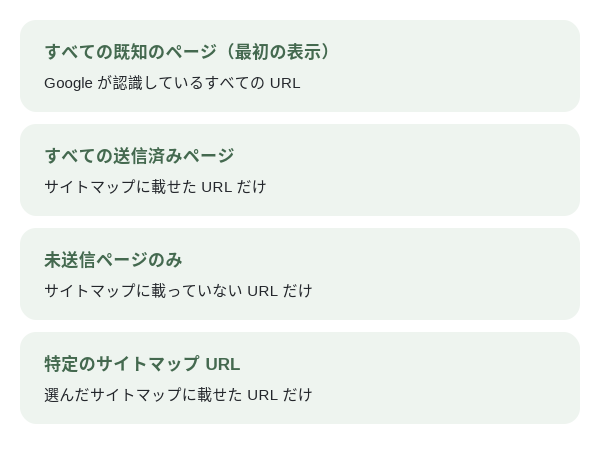
出したいページのうち何本が登録済みかを知りたいときは、グラフの上のフィルタでサイトマップに載せた URL だけに絞ります。
| フィルタ | 数に入る URL | 使いどころ |
|---|---|---|
| すべての既知のページ(最初の表示) | Google が認識しているすべての URL | サイト全体の数を見る |
| すべての送信済みページ | サイトマップに載せた URL だけ | 出したいページのうち、何本が登録済みかを見る |
| 未送信ページのみ | サイトマップに載っていない URL だけ | 想定していない URL が数に入っていないかを見る |
| 特定のサイトマップ URL | 選んだサイトマップに載せた URL だけ | 記事・商品など、サイトマップを分けているときに見る |
site:検索の数は目安にすぎない
Google 検索で「site:ドメイン名」と検索すると、登録済みで検索結果に出る URL の一覧が出ますが、その数は目安にすぎません。Google 検索セントラルでは、site: は登録済みのすべての URL を返すわけではなく、大きなサイトではすべての URL が出ることは期待できないと説明されています。
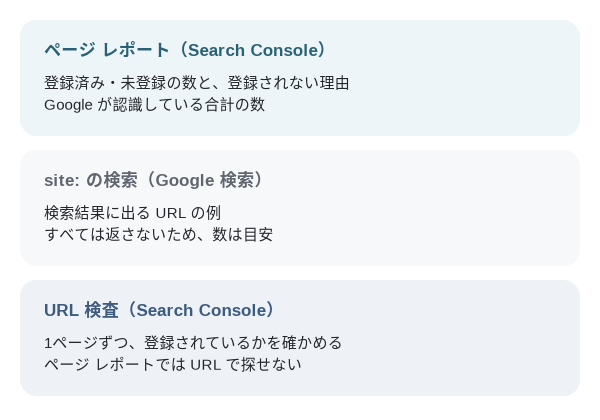
調べ方3つの違いは図1のとおりで、合計の数を見るならページ レポート、検索結果に出る URL の例を見るなら site:、1ページずつ確かめるなら URL 検査を使います。
site: には、ほかにも注意点があります。「site:https://www.example.com」と「site:https://example.com/」では結果が変わり、検索語を付けないときの並び順は、いちばん短い URL が上に来るほかはほぼランダムです。
1ページずつのインデックスの確認は、URL 検査で行います。ページ レポートでは URL で探せないためです。確かめ方と申請は、Search Consoleのインデックス登録で紹介しています。
数が少なすぎるとき・多すぎるときに見ること
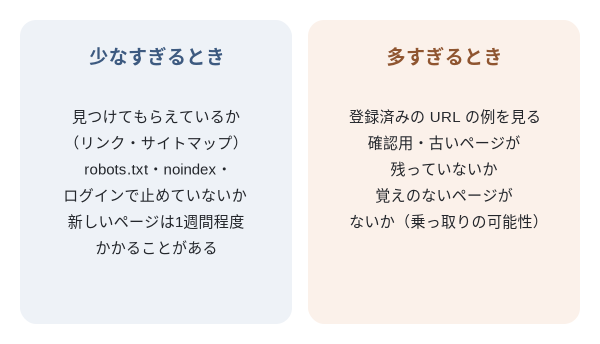
インデックス数がサイトのページ数と大きく違うときは、少なすぎるならページが見つけられているか・止めていないかを、多すぎるなら登録済みの URL の中身を確かめます。
| 見え方 | 考えられる理由(Search Console ヘルプ) | 見ること |
|---|---|---|
| 合計がサイトのページ数より大幅に少ない | Google がページを見つけていない。新しいページは1週間程度かかることがある | 既知のページやサイトマップからリンクされているか |
| エラーが増えていないのに、登録済みが減った | robots.txt・noindex・ログインで既存のページを止めている | 未登録の数が同じだけ増えていないか |
| 未登録のほうが登録済みより多い | robots.txt でサイトの大部分を止めている、パラメータ付きの重複ページが多い | 未登録の理由の表 |
未登録の理由ごとの意味と直し方は、インデックスされない理由と直し方で表示別にまとめています。
数が多すぎるときは、「インデックスに登録済みのページのデータを表示」で URL の例を見て、検索に出したくないページが入っていないかを確かめます。制作中の確認用ページや、役目を終えた古いページが残っていることがあります。
覚えのない言葉のページが入っていたら、乗っ取られている可能性もあるため、Search Console の「セキュリティと手動による対策」も確かめます。確かめ方は手動による対策・セキュリティの問題が出たときで紹介しています。Google 検索セントラルでも、site: に疑わしい言葉を付けた検索は、サイトのスパムの問題を見つけるのに役立つとしています。
私が相談を受けたあるサイトでは、登録済みの数が、公開しているつもりのページの数よりずっと多くなっていました。URL の例を見ると、リニューアル前の古いページと、制作中に作った確認用のページが登録されたまま残っていました。後継のあるページは新しいページへ転送し、要らないページは削除して 404 を返すようにして、検索に出るページを整理しました。
検索に出したくないページをインデックスから外す
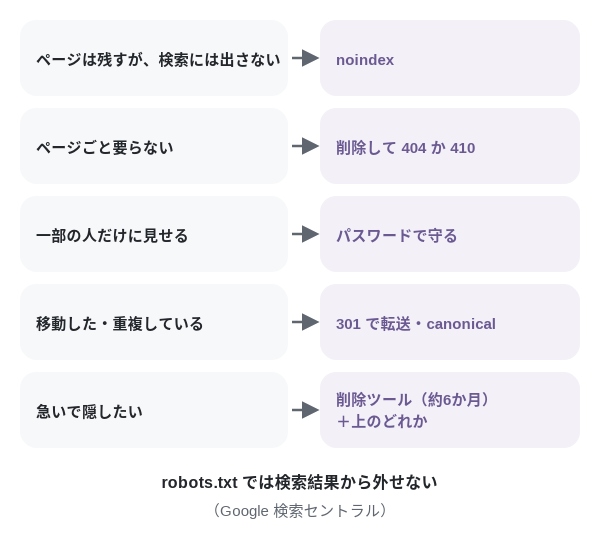
検索に出したくないページをインデックスから削除するには、ページを残すかどうかで方法を選びます。残すなら noindex、要らないならページを消して 404 か 410 を返します。Google 検索セントラルでは、robots.txt は検索結果にページを出さないための仕組みではないと説明されています。
| したいこと | 方法 | 気をつけること |
|---|---|---|
| ページは残すが、検索には出さない | noindex(meta タグか X-Robots-Tag) | robots.txt で止めていると noindex が読まれない |
| ページごと要らない | 削除して 404 か 410 を返す | Google 検索では 404 と 410 は同じように扱われる |
| 一部の人だけに見せる | パスワードで守る | Google も読めなくなる |
| 移動した・重複している | 301 で転送・canonical | 削除ツールは使わない |
| 急いで隠したい | 削除ツール(約6か月)+上のどれか | 一時的なもの。期限が切れると戻ることがある |
noindex は、Google が次にページを読み取ったときに効きます。読み取りが数か月後になることもあるため、URL 検査で読み取りをリクエストできます(Google 検索セントラル)。また、noindex は検索結果から外すだけで、ページは誰でも見られます。人に見せたくない情報なら、内容を消すかパスワードで守ります。
消したページの 404 は、Search Console に出ても必ずしも問題ではありません。Google は 404 や 410 を返す URL をインデックスから外し、読み取りに来る回数もしだいに減らします。noindex の確かめ方は、インデックスされない理由と直し方の noindex の章で紹介しています。
削除ツールで一時的に非表示にする
Search Console の削除ツールは、自分のサイトのページを Google の検索結果から約6か月、一時的に隠すためのものです。Search Console ヘルプでは「非表示ツール」と呼ばれ、ずっと隠すには noindex やページの削除などをあわせて行う必要があるとされています。
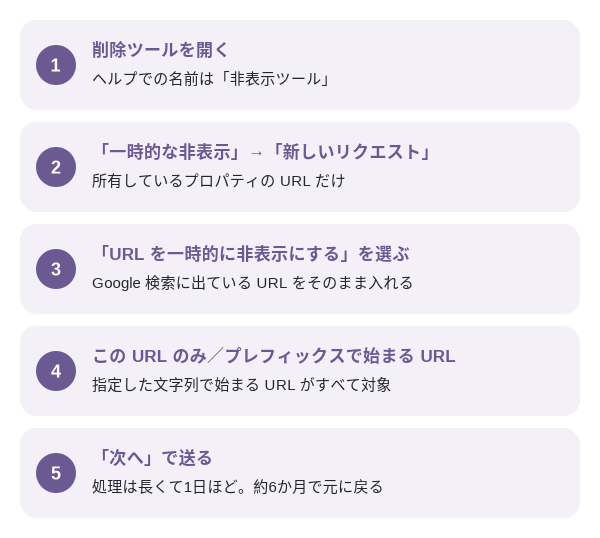
- Search Console で、そのページのあるプロパティの削除ツールを開きます。
- 「一時的な非表示」タブで「新しいリクエスト」を押します。
- 「URL を一時的に非表示にする」を選び、Google 検索に出ている URL をそのまま入れます。
- 「この URL のみを非表示」か「このプレフィックスで始まる URL をすべて非表示」を選びます。
- 「次へ」を押して送ります。処理には長くて1日ほどかかり、承認されるとは限りません。
http と https、www の有無は、まとめて同じ URL として扱われます。大文字・小文字やパラメータが違う URL は別なので、同じページを指す URL ごとに申請します。
Search Console ヘルプでは、次の場面では削除ツールを使わないよう説明しています。
| 場面 | 代わりにすること |
|---|---|
| 重複したページのうち、正しい URL だけを残したい | canonical か 301 の転送。削除ツールでは、残したい URL まで隠れるおそれがある |
| 消したページの 404 を片付けたい | 何もしない。Google が次に読み取ったときに自然に外れる |
| ページを別の URL に移した | 転送でサイトの移転の手順を進める |
| 自分が管理していないサイトのページ | 使えない |
よくある質問
インデックス数は、多いほど SEO に有利ですか?
数そのものを増やすことを目標にしなくてかまいません。Search Console ヘルプでは、すべての URL が登録されることは目標にしなくてよく、主なページが登録されているかを確かめるよう説明しています。出したいページが入っているかで見ます。
site: の件数と Search Console の数が違います。どちらを見ればいいですか?
Search Console の「ページ」レポートの数を見ます。Google は、site: がすべての登録済み URL を返すわけではないと説明しています。Search Console の数は、Google が認識している合計です。
noindex を入れたのに、まだ検索に出ます。
Google がページを読み取り直すまでは、検索結果に残ります。robots.txt でそのページを止めていないかを確かめ、URL 検査で読み取りをリクエストします。急いで隠したいときは、削除ツールの一時的な非表示もあわせて使います。
削除ツールで隠したページは、6か月たつとどうなりますか?
ページが残っていて noindex なども入っていなければ、再び検索結果に出ることがあります。Search Console ヘルプでは、ずっと隠すには、ページを消して 404 か 410 を返す、パスワードで守る、noindex を入れる、のどれかを行うよう説明しています。
まとめ
インデックス数の調べ方と、要らないページの外し方は次のとおりです。
- インデックス数は、Search Console の「ページ」レポートの「登録済み」で見る。site: の件数は目安
- 出したいページの登録状況は、フィルタで「すべての送信済みページ」に絞って見る
- 少なすぎるときは見つけられているか・止めていないかを、多すぎるときは登録済みの URL の中身を確かめる
- 残すページは noindex、要らないページは削除して 404 か 410。robots.txt では外せない
- 削除ツールは約6か月の一時的なもの。noindex や削除とあわせて使う
Search Console のほかの使い方は、Search Consoleとはでまとめています。