Search Consoleの権限の種類
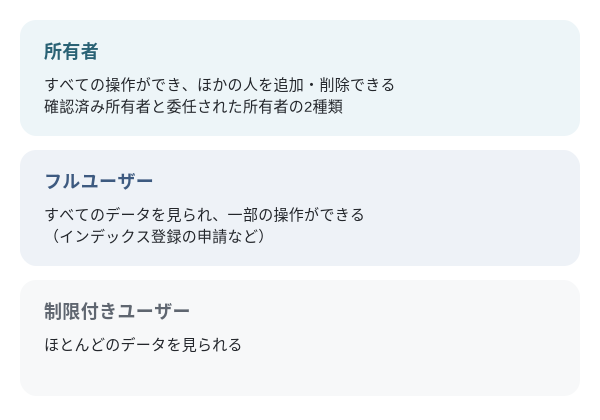
Search Console の権限は、所有者・フルユーザー・制限付きユーザーの3つで、行える操作が違います。Search Console ヘルプでは、ほかのユーザーに権限を付けられるのはプロパティの所有者だけと説明されています。アクセス解析の全体の流れは、アクセス解析とはにまとめています。
| 権限 | できること | 向いている相手 |
|---|---|---|
| 所有者 | すべてのデータを見られ、すべての操作ができる。ほかの人の追加・削除もできる | 自社(社長・Web の責任者) |
| フルユーザー | すべてのデータを見られ、一部の操作ができる。インデックス登録の申請もできる | 運用を任せる制作会社・SEO 会社 |
| 制限付きユーザー | ほとんどのデータを見られる | 見てもらうだけの相手・社内でデータを見る人 |
所有者には「確認済み所有者」と「委任された所有者」の2種類があり、できることは同じです。確認済み所有者は、サイトに置いたファイルやタグなど(確認トークン)で、自分でサイトの持ち主であることを証明した人です。委任された所有者は、確認済み所有者が「ユーザーと権限」の画面から所有者として追加した人です。
この違いは、人を外すときに大事になります。委任された所有者は画面で外すだけで済みますが、確認済み所有者は、サイトに残っている確認トークンも消さないと、また所有者に戻れてしまいます。詳しくは後の章で説明します。
相手ごとの権限の選び方
権限は、相手に何をしてもらうかで選び、必要な分だけを付けます。Google 検索セントラルでも、SEO 業者から監査の提案を受けた場合は、Search Console への読み取りの権限だけを付け、書き込みの権限は付けないよう勧めています。
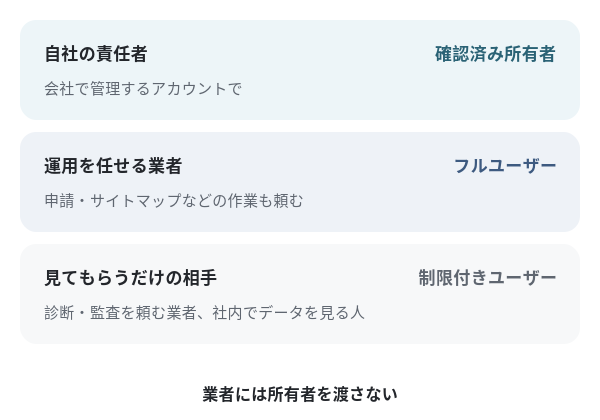
| 相手 | 頼むこと | 付ける権限 |
|---|---|---|
| 自社の責任者 | プロパティの管理・人の追加と削除 | 確認済み所有者 |
| 運用を任せる業者 | インデックス登録の申請・サイトマップなどの作業も | フルユーザー |
| 診断・監査だけ頼む業者 | 数字やレポートを見て助言する | 制限付きユーザー |
| 社内でデータを見る人 | 毎月の数字を見る | 制限付きユーザー |
業者には、原則として所有者の権限を渡しません。所有者は人の追加と削除ができるため、業者が所有者になると、会社の側で誰が見られるかを決められなくなるためです。インデックス登録の申請は、フルユーザーでもできます(手順はSearch Consoleのインデックス登録のやり方で紹介しています)。
私が相談を受けた会社では、Search Console が制作会社の担当者のアカウントだけで登録されていて、制作会社との契約が終わったあと、社内の誰も見られなくなっていました。自社のアカウントで所有権を確認し直して取り戻しましたが、最初から会社で管理するアカウントを所有者にしておけば、こうした手間はかかりません。所有者には、担当者個人ではなく、会社で管理する Google アカウントを使うのがおすすめです。
ユーザーを追加する手順
ユーザーの追加は、所有者が「設定」→「ユーザーと権限」→「ユーザーを追加」で行います。「ユーザーと権限」の画面は所有者にしか表示されないため、フルユーザーや制限付きユーザーの人は追加できません。
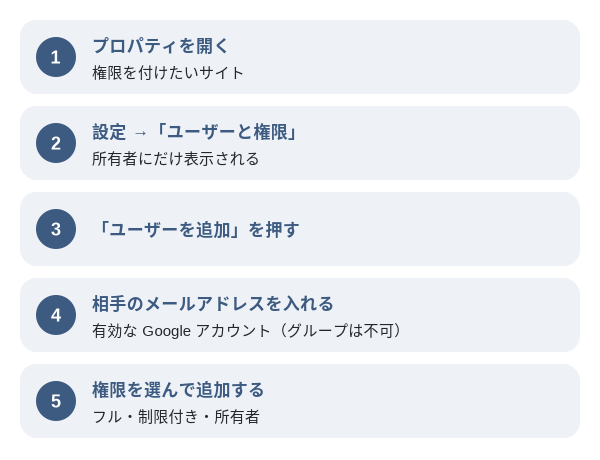
- Search Console で、権限を付けたいサイト(プロパティ)を開きます。
- 左のメニューの「設定」から、「ユーザーと権限」を開きます。
- 「ユーザーを追加」を押します。
- 相手の Google アカウントのメールアドレスを入れます。相手は有効な Google アカウントを持っている必要があり、メールのグループ(複数人で受けるアドレス)は追加できません。
- 権限(フル・制限付き・所有者)を選び、追加します。
所有者以外のユーザー(フルユーザー・制限付きユーザーなど)は、1つのプロパティに最大100人まで追加できます。追加した相手には、権限を付けたことを伝え、Search Console にそのアカウントで入ってもらいます。
権限を変える・外す手順
権限の変更と削除も、「設定」→「ユーザーと権限」で、その人の横のメニューから行います。変更も削除も、押すとすぐに反映されます。
| したいこと | 操作 | 注意すること |
|---|---|---|
| 権限を変える | メニュー →「権限を変更」 | 確認済み所有者の権限は下げられない(外すことはできる) |
| ユーザー・委任された所有者を外す | メニュー →「権限の削除」 | すぐに見られなくなる |
| 確認済み所有者を外す | メニュー →「権限の削除」+確認トークンを消す | トークンが残っていると、本人がまた所有者に戻れる |
業者との契約が終わったら、その日のうちに外しておくと、見られる人を会社の側で把握し続けられます。年に一度など、「ユーザーと権限」の一覧を見直して、今は関わっていない人が残っていないかを確かめるのもおすすめです。
確認済みの所有者を外すときは確認トークンも消す
確認済みの所有者を外すときは、「権限の削除」に加えて、その人がサイトに置いた確認トークンも消します。Search Console ヘルプでは、所有者を外しても確認トークンは消えず、トークンが残っている限り、外した人は所有権を確認し直してプロパティに戻れると説明されています。
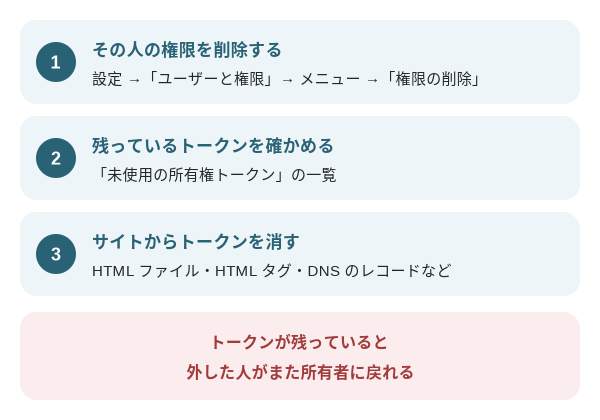
外した所有者のトークンは、「ユーザーと権限」の画面の「未使用の所有権トークン」から一覧で確かめられます。トークンの種類ごとに、消す場所が違います。
| 確認の方法 | 消す場所 |
|---|---|
| HTML ファイル | サイトのいちばん上の階層に置いた確認用のファイル(中に google-site-verification と書かれた1行だけのファイル) |
| HTML タグ | トップページの HTML の中の google-site-verification という meta タグ |
| ドメイン名プロバイダ(DNS) | ドメインの管理画面にある、その人の確認用のレコード |
| Google アナリティクス | その人の Google アナリティクスの編集の権限を外す |
| Google タグ マネージャー | Google タグ マネージャーで、その人の公開権限または管理者権限を外す |
トークンを消すときは、外す人のものだけを消します。Search Console ヘルプでは、同じ確認トークンが Merchant Center など、ほかの Google のサービスの確認にも使われていることがあるため、消すときは注意するよう書かれています。
前の業者が所有者のままのときの取り戻し方
前の業者が所有者のままで連絡が取れないときは、自分で所有権を確認してから、前の業者の確認トークンを消すことで取り戻せます。Search Console ヘルプでも、ほかの所有者からサイトを引き継いだ場合は、自分の確認を済ませたあと、前の所有者の確認に使われたトークンを消せば、その人を確認されていない状態に戻せると説明されています。
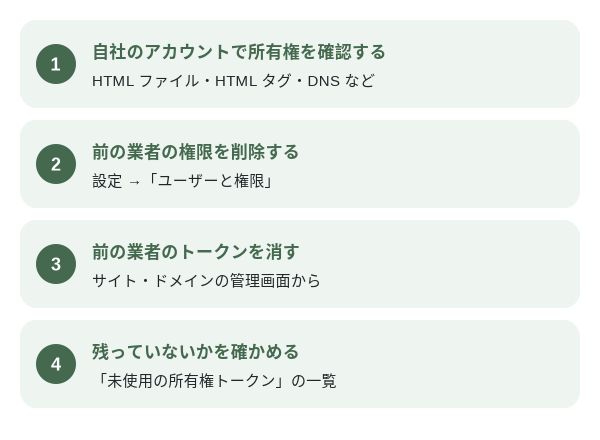
- 自社の Google アカウントで Search Console を開き、プロパティを追加して、所有権を確認します。HTML ファイルやタグをサイトに置く、ドメインの管理画面にレコードを足す、などの方法があります。
- 確認できたら、「ユーザーと権限」で、前の業者の権限を削除します。
- 前の業者の確認トークン(ファイル・タグ・DNS のレコードなど)を、サイトやドメインの管理画面から消します。
- 「未使用の所有権トークン」に、前の業者のトークンが残っていないかを確かめます。
所有権の確認には、サイトのファイルを置く、または HTML やドメインの設定を変える必要があります。サイトやドメインの管理画面に自社で入れない場合は、先にそちらを取り戻します。所有権の確認の方法は、Search Consoleとはでも紹介しています。
一覧に覚えのない所有者がいた場合は、注意が必要です。Search Console ヘルプでは、覚えのない所有者はサイトが乗っ取られている可能性があり、トークンを消してもまた足されるおそれがあるため、サイトそのものを守る対策をとるよう勧めています。乗っ取りが疑われるときに Search Console で確かめる所は、手動による対策・セキュリティの問題が出たときで説明しています。
よくある質問
権限を付けたら、相手には何を伝えればいいですか?
付けた権限と、追加したメールアドレスを伝えます。相手には、そのメールアドレスの Google アカウントで Search Console に入ってもらいます。別のアカウントで入ると、プロパティが表示されません。
GA4 の権限を付ければ、Search Console も見られますか?
見られません。Search Console と GA4(Google アナリティクス 4)は、権限を別々に付けます。GA4 とつないで GA4 の画面で検索の数字を見ることはできますが、Search Console の画面を見てもらうには、Search Console でも権限を付けます。GA4 の使い方はGA4とはで紹介しています。
所有者は何人まで追加できますか?
確認済み所有者には上限がありません。委任された所有者は、確認済み所有者と合わせて500人までです。所有者以外のユーザーは、1つのプロパティに最大100人です。
自分の権限がどれかを確かめるには?
「設定」の画面の「所有権の確認」の行で、自分の権限を確かめられます。「ユーザーと権限」が見えない場合は、所有者ではありません。
まとめ
Search Console の権限付与は、次の決まりで行うと迷いません。
- 所有者は自社の責任者だけ。会社で管理する Google アカウントを使う
- 運用を任せる業者はフルユーザー、見てもらうだけの相手は制限付きユーザー
- 追加・変更・削除は「設定」→「ユーザーと権限」から。所有者にしか見えない
- 確認済みの所有者を外すときは、確認トークンも消す
- 前の業者が所有者のままなら、自分で所有権を確認してから、前の業者のトークンを消す
Search Console のほかの使い方は、Search Consoleとはでまとめています。SEO 対策全体の流れはSEO対策のやり方で紹介しています。