登録されない理由は「ページ」レポートで見る
登録されない理由は、Search Console の左のメニューの「ページ」を開き、同じ画面にある「ページがインデックスに登録されなかった理由」の表で見ます。アクセス解析の全体の流れは、アクセス解析とはにまとめています。
表の「ソース」の列は、原因が Google の側にあるか、ウェブサイトの側にあるかを示しています。Search Console ヘルプでは、一般に直せるのはソースが「ウェブサイト」の理由だけと説明されています。Search Console の全体の使い方はSearch Consoleとはでまとめています。
ページが500未満のサイトなら、このレポートはおそらく使わなくてよく、site: の検索で主なページを確かめれば足りるとされています。登録された数の数え方は、インデックス数の調べ方で紹介しています。
未登録でも直さなくてよい表示
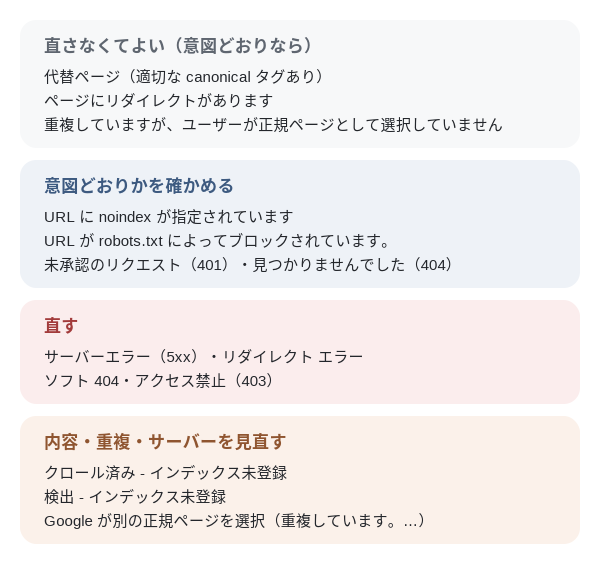
未登録の表示の中には、意図どおりに動いている印で、直さなくてよいものがあります。Search Console ヘルプでは、重複したページや代替のページは登録されず、代表として選ばれた正規のページが登録されていれば問題ないと説明されています。
| 表示 | 意味 | 対処 |
|---|---|---|
| 代替ページ(適切な canonical タグあり) | スマホ版や AMP 版など、別のページの代替。正規の指定が正しい | 不要 |
| ページにリダイレクトがあります | 別のページへ転送している URL。転送先のほうが登録の対象 | 不要 |
| 重複していますが、ユーザーが正規ページとして選択していません | 重複していて、正規の指定がないため Google が別のページを選んだ。エラーではない | 選ばれたページでよければ不要。違うなら canonical で指定する |
「クロール済み - インデックス未登録」の原因と対策
「クロール済み - インデックス未登録」は、Google がページを読み取ったうえで、まだ登録していない状態です。Search Console ヘルプでは、今後登録される可能性も、登録されない可能性もあり、この URL のクロールのリクエストを送り直す必要はないと説明されています。
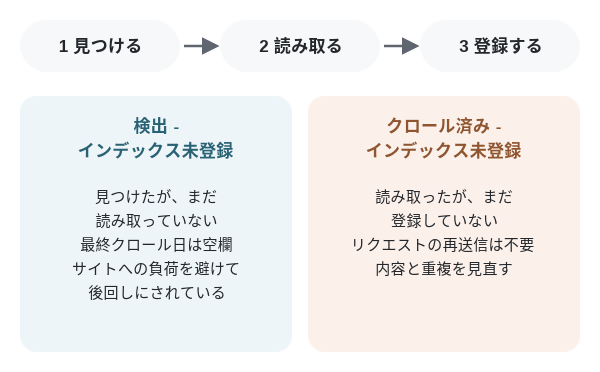
Google は、読み取ったページを評価して、登録に向いているかを判断しています。Google 検索セントラルでは、登録を妨げるものとして、内容の品質が低いこと、robots の meta タグ、サイトの作りが挙げられています。リクエストを繰り返すより、次の点を見直します。
| 確かめること | 見直し方 |
|---|---|
| 同じサイトに、似た内容のページがないか | 1ページにまとめ、残りは 301 で転送するか、canonical で正規を示す |
| 検索した人の疑問に答えきれているか | 足りない説明・手順・具体例を足す |
| そもそも検索に出す必要があるページか | 出さなくてよいなら、noindex にするか削除する |
私が相談を受けたあるサイトでは、記事の多くが「クロール済み - インデックス未登録」に入っていました。中身を見ると、一部の言葉だけを替えた、ほとんど同じ内容のページが並んでいました。1つにまとめて残りの URL を転送したところ、まとめたページはその後、登録されました。
「検出 - インデックス未登録」の原因と対策
「検出 - インデックス未登録」は、Google が URL を見つけたものの、まだ読み取っていない状態です。Search Console ヘルプでは、通常はサイトに負荷がかかりすぎると見込まれたため、読み取りを後に回した場合だと説明されています。そのため最終クロール日は空欄です。
新しいページなら、まず待ちます。読み取りと登録が始まるまでに1週間程度かかることがあると、Search Console ヘルプは説明しています。待っても変わらない場合や、大量に出ている場合は、次を確かめます。
| 確かめること | 対策 |
|---|---|
| サーバーの応答が遅い・エラーを返していないか | 「クロールの統計情報」レポートで、ホストの状態を見る |
| 重複した URL や要らない URL が多くないか | パラメータ付きの URL などをまとめ、読み取りの時間を大事なページに回す |
| 大事なページが、リンクやサイトマップから見つけられるか | 関連するページからリンクし、サイトマップを最新にする |
Google のクロール バジェットのガイドでは、頻繁に更新するページが多くないサイトなら、サイトマップを最新に保ち、このレポートを定期的に見るだけで十分としています。
noindex・robots.txt・404は意図どおりかを確かめる
noindex・robots.txt・401・404 の表示は、サイトの設定や状態が理由です。出したくないページ・消したページなら意図どおりで、出したいページなら設定を直します。
| 表示 | 出したくない・消したページなら | 出したいページなら |
|---|---|---|
| URL に noindex が指定されています | そのままでよい | noindex を外す |
| URL が robots.txt によってブロックされています。 | robots.txt のブロックを外し、noindex を使う | ブロックしているルールを消す |
| 未承認のリクエスト(401)が原因でブロックされました | ログインが要るページならそのままでよい | ログインを外すか、Googlebot を許可する |
| 見つかりませんでした(404) | 消したページならそのままでよい | 移動したなら新しい URL へ 301 で転送する |
404 は、自分のサイトからリンクしているか、サイトマップに載せているものだけを直すよう、Search Console ヘルプは勧めています。
Google 検索セントラルでは、robots.txt は検索結果にページを出さないための仕組みではないと説明しています。ブロックすると Google が noindex を読めず、ほかのページからリンクされていれば検索結果に出ることがあります。違いはSEOの内部対策のやり方の図でも紹介しています。
noindex の確認は、URL 検査で行います。Search Console ヘルプの手順は次のとおりです。
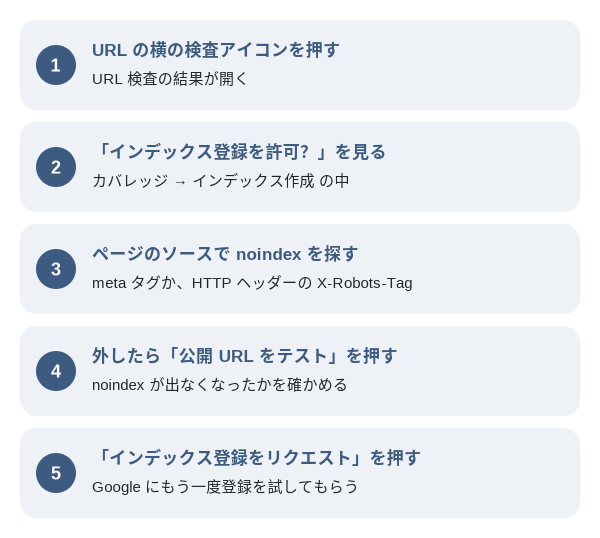
- 詳細ページで、URL の横の検査アイコンを押します。
- 「カバレッジ」→「インデックス作成」→「インデックス登録を許可?」で、noindex が登録を止めていると出ているかを見ます。
- ページのソースで「noindex」を探します(meta タグか、HTTP ヘッダーの X-Robots-Tag)。
- noindex を外したら「公開 URL をテスト」を押し、noindex が出なくなったかを確かめます。
- 出なくなったら「インデックス登録をリクエスト」を押します。申請の手順はSearch Consoleのインデックス登録で紹介しています。
「Google が別の正規ページを選択」の直し方
「重複しています。Google により、ユーザーがマークしたページとは異なるページが正規ページとして選択されました」は、canonical で指定したページとは別のページを Google が正規に選んだ表示です。URL 検査で、Google が選んだ正規 URL と自分が指定した正規 URL を確かめて見直します。
- URL 検査で、「Google が選択した正規 URL」と「ユーザーが指定した正規 URL」を見ます。
- このページ・指定した正規 URL・Google が選んだ正規 URL の3つをブラウザで開いて比べます。指定した URL の内容が似ていなければ、Google はそれを正規に選びません。
- 別のページとして登録してほしいなら、内容をはっきり違うものにします。
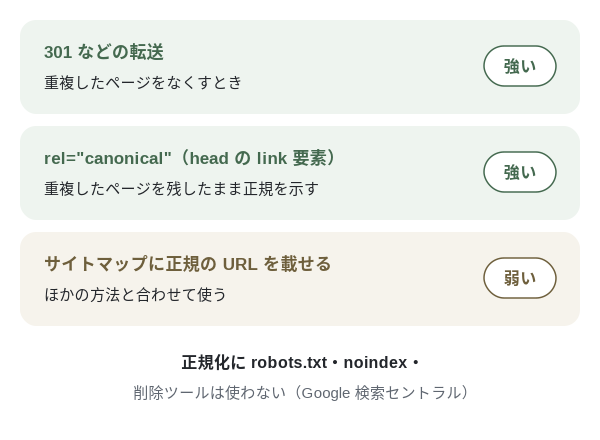
Google 検索セントラルでは、正規の URL を伝える方法を、効果の強い順に次の3つとしています。
| 方法 | 強さ | 向いている場面 |
|---|---|---|
| 301 などの転送 | 強い | 重複したページをなくすとき |
| rel="canonical"(head の link 要素) | 強い | 重複したページを残したまま、正規を示すとき |
| サイトマップに正規の URL を載せる | 弱い | ほかの方法と合わせて使う |
rel="canonical" には https:// から始まる絶対 URL を書き、正規のページ自身にも自分の URL を入れます。正規化に robots.txt・noindex・削除ツールを使うことは、Google が勧めていません。
サーバーエラーなど、直す表示
サーバーエラー・リダイレクト エラー・ソフト 404・403 は、意図して起きるものではないため、出ていたら直します。
| 表示 | 意味 | 直し方 |
|---|---|---|
| サーバーエラー(5xx) | サーバーがエラーを返した・時間切れになった | URL 検査で再現するかを確かめ、ファイアウォールなどで Google を止めていないかを見る |
| リダイレクト エラー | 転送が長すぎる・ループしている・URL が長すぎる・空の URL がある | 1回の転送で正しい URL に届くように直す |
| ソフト 404 | 「見つかりません」と表示しているのに、404 を返していない | 無いページは 404 を返す。あるページなら内容を足す |
| アクセス禁止(403)が原因でブロックされました | サーバーが Google を誤って拒否している | ログインしていない人にも見せるか、Googlebot のアクセスを許可する |
エラーが急に増えたときは、テンプレートの変更でエラーが入った可能性があります(Search Console ヘルプ)。サイト全体を点検する順番はSEO診断のやり方で紹介しています。
直したあとは「修正を検証」で確かめる
原因を直したら、理由の詳細ページで「修正を検証」を押すと、Google が当てはまる URL を読み取り直し、結果をメールで知らせてくれます。
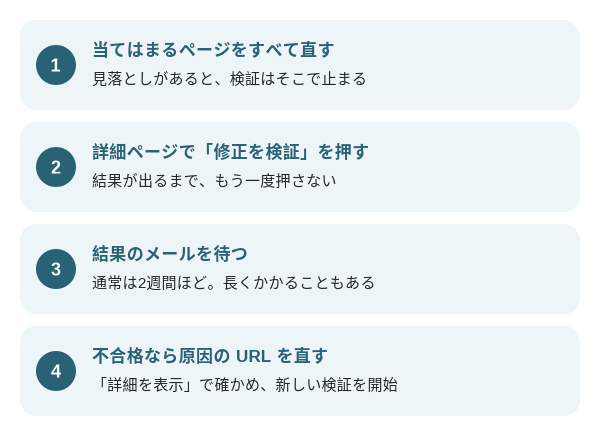
当てはまるページをすべて直してから、詳細ページで「修正を検証」を押します。見落としがあると検証はそこで止まり、結果が出るまでは、もう一度押しません。結果は通常2週間ほどでメールで届きますが、長くかかることもあります。不合格なら「詳細を表示」で原因の URL を確かめて直し、「新しい検証を開始」を押します。
robots.txt のように意図して止めている表示は、検証しなくてかまいません。押さなくても、Google が読み取るたびに件数は更新されます。
よくある質問
未登録のページは、すべてなくさないといけませんか?
いいえ、なくす必要はありません。Search Console ヘルプでは、すべての URL が登録されることは確認しなくてよい点とされています。出したいページが登録されているかを確かめます。
「クロール済み - インデックス未登録」は、リクエストを何度も送れば登録されますか?
いいえ、送り直す必要はないと Search Console ヘルプは説明しています。似たページとまとめる、内容を足すなど、ページそのものを見直します。
noindex を外したのに、まだ「URL に noindex が指定されています」と出ます。
レポートは Google が前回読み取ったときの結果のため、読み取り直されるまで表示が残ります。URL 検査で「公開 URL をテスト」を押し、noindex が出なくなっていればリクエストします。まとめて直したときは「修正を検証」を押します。
URL 検査では登録済みなのに、レポートには出てきません。
最近登録されたページの可能性が高く、まもなくレポートにも反映されると Search Console ヘルプは説明しています。
まとめ
インデックスに登録されない理由は、表示ごとに次のように扱います。
- 代替ページ・リダイレクト・正規の指定がない重複は、意図どおりなら直さない
- 「クロール済み - インデックス未登録」は、リクエストを送り直さず、内容と重複を見直す
- 「検出 - インデックス未登録」は、まず待ち、続くならサーバーの状態と要らない URL を見直す
- noindex・robots.txt・401・404 は、出したいページかどうかで直すかを決める
- サーバーエラー・リダイレクト エラー・ソフト 404・403 は直し、「修正を検証」で確かめる
Search Console のほかの使い方は、Search Consoleとはでまとめています。