検索クエリとは
検索クエリとは、検索した人が Google の検索窓に実際に入れた言葉のことです。Search Console ヘルプでは、クエリを「サイトにユーザーを誘導した検索語句」と説明しています。アクセス解析の全体の流れは、アクセス解析とはにまとめています。
このブログでは、記事を作る側が狙う言葉をキーワード、検索する人が実際に入れた言葉を検索クエリと呼び分けています。調べられるのは Search Console に登録した自分のサイトだけで、登録のしかたはSearch Consoleとはでまとめています。
Search Consoleで見られる検索クエリの種類
Search Console で検索クエリを種類ごとに分けて見る方法には、検索の種類、ブランドを含むかどうか、似た言葉のまとまり(クエリ グループ)の3つがあります。ヘルプに挙がっている分け方の中に、調べたい・買いたいといった検索の目的で分けるものはないため、目的で分けたいときは自分で言葉を読んで仕分けます。
| 種類 | どこで分けるか | 気をつけること |
|---|---|---|
| 検索の種類(ウェブ・画像・動画・ニュース) | 上の「検索タイプ」 | 初めはウェブ。画像を使った検索(マルチモーダル)では、クエリのタブは使えない |
| ブランドを含む・含まない | 「ブランド」のフィルタ | 表示回数が少ないサイトでは使えない。AI による分類で、分け間違いもある |
| 似た言葉のまとまり | 「分析情報」レポートの「お客様のサイトにつながる検索語句」 | クエリがとても多いサイトだけ。まとまりの名前は、その中でいちばん成績のよい言葉 |
社名やサービス名を含む言葉の見方は、指名検索の調べ方で紹介しています。このブログでは、記事ごとの検索クエリを次の3つに分けて見ています(運用の決まりです)。
- 記事で狙った言葉:題名と最初の章で答えているかを見る
- 狙っていないが、中身に合う言葉:答えが足りなければ章を足す
- 中身に合わない言葉:無理に足さず、必要なら別の記事を考える
サイト全体の検索クエリを調べる手順
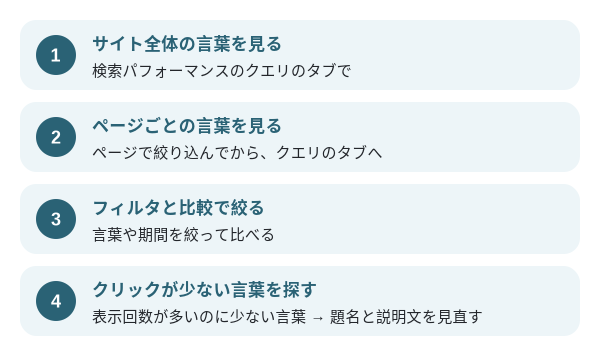
サイト全体の検索クエリは、「検索パフォーマンス」を開き、表の「クエリ」のタブを見れば調べられます。初めの状態では、過去3か月のクリック数と表示回数が表示されています。
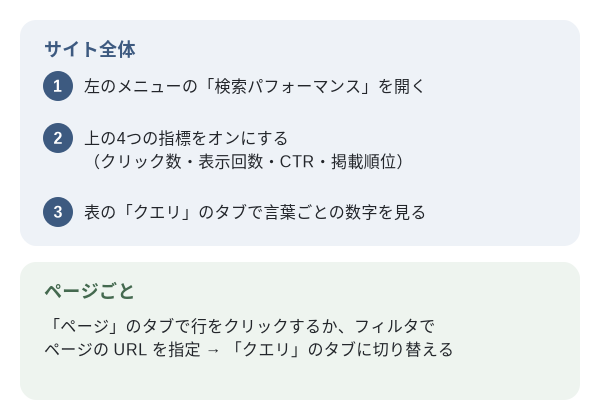
- Search Console の左のメニューで「検索パフォーマンス」を選びます。
- グラフの上の「合計クリック数」「合計表示回数」「平均クリック率」「平均掲載順位」をクリックして、4つともオンにします。
- 期間を決めます。初めは過去3か月です。
- 表の「クエリ」のタブで、言葉ごとのクリック数・表示回数・CTR(クリック率)・掲載順位を見ます。
CTR は、クリック数を表示回数で割った値です。平均掲載順位の数え方と、自分で検索した順位と合わない理由は、検索順位の調べ方で説明しています。
ページごとの検索クエリを調べる手順
ページごとの検索クエリは、まずページで絞り込み、そのあとで「クエリ」のタブに切り替えて調べます。絞り込みの方法は2つです。
- 表の「ページ」のタブで、調べたいページの行をクリックする(その行で自動的に絞り込まれる)
- 上の「+ フィルタを追加」(画面によっては「+ 新規」)で「ページ」を選び、「次を含む URL」にページの URL を入れる
絞り込んだら「クエリ」のタブに切り替えると、その記事がどの言葉で表示され、クリックされたかが出ます。逆に、言葉の行をクリックしてから「ページ」のタブに切り替えると、その言葉でどのページが表示されたかが分かります。同じ言葉で自分の記事が2本出てくる場合の直し方は、リライトする記事の選び方で紹介しています。
フィルタと比較で絞り込む
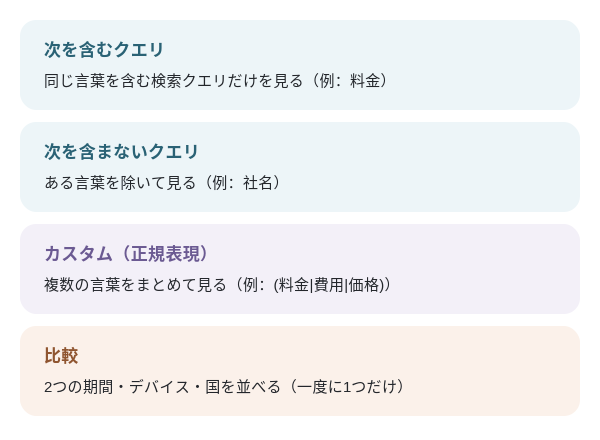
言葉を絞って見たいときはフィルタを、期間などを並べて見たいときは比較を使います。
| したいこと | 使うもの | 入れ方の例 |
|---|---|---|
| 同じ言葉を含む検索クエリだけを見る | 次を含むクエリ | 「料金」と入れる |
| ある言葉を除いて見る | 次を含まないクエリ | 社名を入れて除く |
| 複数の言葉をまとめて見る | カスタム(正規表現) | (料金|費用|価格) のように縦線で区切り、丸かっこで囲む |
| 2つの期間・デバイス・国を並べる | 比較 | 先月と前の月、スマホとパソコン |
「次を含むクエリ」は、大文字と小文字は区別しませんが、空白も含めて入れたとおりに探します。「料金 表」で絞ると「料金表」は当てはまらないため、迷ったら短い言葉で絞ります。正規表現は初めの設定では部分一致です。
比較は一度に1つしか設定できず、新しく足すと前の比較は置き換わります。期間を比べるときは、グラフの上のメニューで「1 週間ごと」か「1 月ごと」にすると、曜日による増減がならされて比べやすいとヘルプで説明されています。
表示回数が多いのにクリックが少ない言葉の見つけ方
表示回数が多いのにクリックが少ない言葉は、「クエリ」のタブを表示回数の多い順に並べ、CTR が低い行を探して見つけます。Search Console ヘルプでも、表示回数が多くクリック率が低いクエリを探し、ページの題名と説明文を見直す使い方が紹介されています。
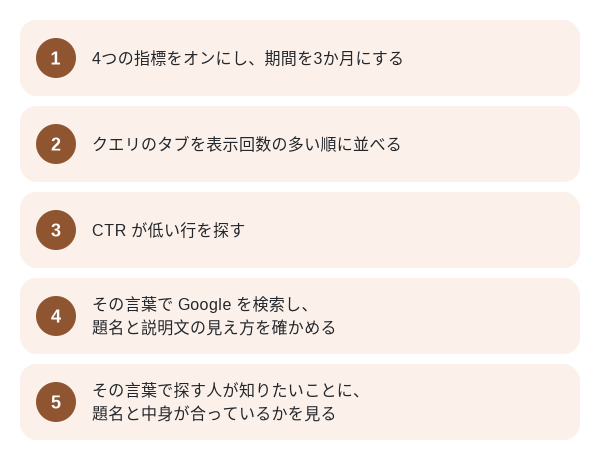
- 4つの指標をすべてオンにし、期間を過去3か月にします。
- 「クエリ」のタブで、表を「表示回数」の多い順に並べ替えます。
- 表示回数が多いのに CTR が低い行を探します。
- その言葉で Google を検索し、自分のページの題名と説明文がどう出ているかを見ます。
- その言葉で探す人が知りたいことに、題名と中身が合っているかを確かめます。
ヘルプには、1つのクエリからすべては分からないとも書かれています。このブログでは、CTR が低い言葉も、掲載順位と並べて見てから直すかを決めています。
私が相談を受けたあるサイトでは、ある記事が、記事では扱っていない言葉で多く表示されていて、クリックはほとんどありませんでした。題名を変えようとしていましたが、その言葉で探す人が知りたいことは記事に書かれていませんでした。そこで題名は変えず、その言葉に答える別の記事を用意することにしました。数字だけで決めず、言葉と中身を読み比べるのが大事だと感じた例です。
GA4では検索語句が見えない理由
GA4 だけでは、Google 検索で入れられた言葉は見えません。アナリティクス ヘルプ「[GA4] キャンペーンとトラフィック ソース」では、Google 検索のほとんどは HTTPS(暗号化された通信)で行われるため、キーワードは自動で「(not provided)」になると説明されています。
GA4 の中で検索語句を見るには、Search Console とのリンクが要ります。GA4 の画面の見方はGA4とはで紹介しています。
匿名化されたクエリがあるため合計は合わない
検索クエリの表の合計は、グラフの合計と一致しないことがあります。Search Console ヘルプでは、利用者のプライバシーを守るため、検索がごく少ない言葉(匿名化されたクエリ)は表から除かれると説明されています。
| 合わない理由 | Search Console ヘルプの説明 |
|---|---|
| 匿名化されたクエリ | 表からは除かれるが、グラフの合計には入る(クエリで絞り込んだときは除かれる) |
| 表の行数の上限 | 表に出るのは1,000行まで。出ない行もグラフの合計には入る |
| 絞り込んだときの合計 | 「含む」と「含まない」を足しても、絞り込まない合計より少なくなることがある |
そのため、検索クエリの数字は、言葉の合計でサイト全体を説明するのではなく、言葉ごとの傾向を見るものと考えます。ほかの道具と数字が合わない理由は、サイトのアクセス数の調べ方で紹介しています。
よくある質問
クエリに出ている言葉で検索しても、自分のサイトが出てきません。
検索した時間・場所・機器・その人の最近の検索によって、表示される結果が変わるためです。Search Console ヘルプでも、そう説明されています。
検索クエリは、どのくらい前まで調べられますか?
過去16か月分です。前の年の同じ月と比べたいときは、比較で期間を2つ選びます。
クエリの表に、1,000件までしか出てきません。
表に出せるのは1,000行までという決まりがあるためです。ヘルプでは、最も完全な一覧を出すには一括データ エクスポートを使うよう案内されています。
サイトと関係のない言葉が検索クエリに出てきました。
カジノや薬の名前など、サイトと関係のない言葉が出ているときは、サイトが乗っ取られている可能性があります。Search Console ヘルプでも、そうした予想外のキーワードが出たときはハッキングの可能性があると説明されています。「セキュリティの問題」のレポートに何か出ていないかを確かめます。
まとめ
検索クエリは、次の順番で調べると迷いません。
- サイト全体は「クエリ」のタブで、4つの指標をオンにして見る
- ページごとは、ページで絞り込んでから「クエリ」のタブに切り替える
- 言葉はフィルタで、期間などは比較で絞る。比較は一度に1つだけ
- 表示回数が多いのに CTR が低い言葉は、検索結果と中身を確かめてから直す
- GA4 で見るには Search Console とのリンクが必要。合計は合わないものと考える
ほかの使い方はSearch Consoleとはで、ページを Google に知らせる方法はXMLサイトマップの作り方と送信で紹介しています。