GA4とは
GA4(Google アナリティクス 4)は、Google が無料で提供するアクセス解析の道具で、サイトに来た人の行動を「イベント」として記録し、どこから来て、何を読み、申し込みなどの成果につながったかを見られます。サイトに計測用のタグを入れると、ページが開かれるたびにデータが送られ、管理画面のレポートで集計結果を見られます。
GA4 の前には、ユニバーサル アナリティクス(UA)という旧版がありました。アナリティクス ヘルプによると、無料の標準プロパティでは2023年7月1日に計測の処理が止まり、2024年7月1日の週以降は、旧版の画面にもデータにもアクセスできなくなっています。今から Google アナリティクスを使う場合は、GA4 一択です。
| 項目 | 内容 |
|---|---|
| 正式な名前 | Google アナリティクス 4(GA4) |
| 料金 | 無料(大企業向けの有料版 Google アナリティクス 360 もある) |
| 旧版 | ユニバーサル アナリティクス。標準プロパティは2023年7月1日に処理を停止 |
| 記録のしかた | すべての行動を「イベント」として記録する |
| 分かること | どこから来たか・何を読んだか・成果につながったか |
| 分からないこと | 検索で何位に出たか・ページのどこが見られたかの細かい様子 |
GA4の仕組み:すべてを「イベント」で数える
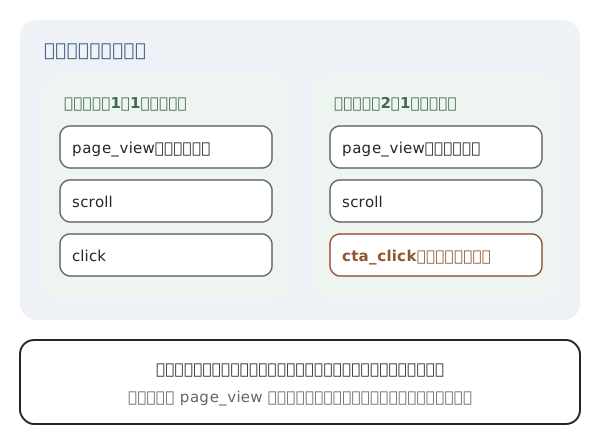
GA4 は、ページの表示もクリックもスクロールも、すべて「イベント」という同じ形で記録します。ページが表示されたら page_view、ページの下まで読まれたら scroll というように、出来事ごとに名前の付いたイベントが送られる仕組みです。

イベントは4種類
アナリティクス ヘルプでは、イベントを4種類に分けています。最初から集まるもの、設定でオンにすると集まるもの、自分で入れるものがあります。
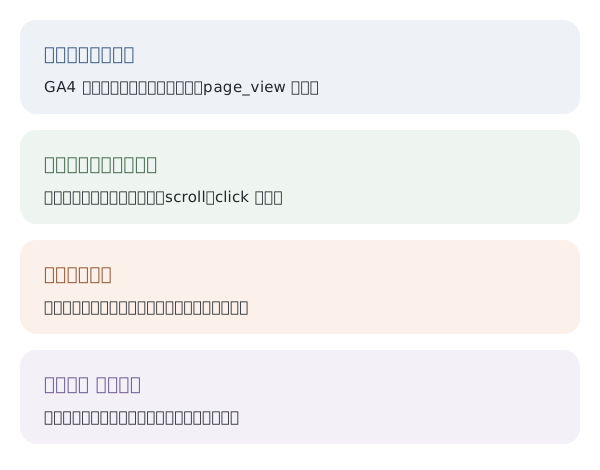
| 種類 | 集まり方 | 例 |
|---|---|---|
| 自動収集イベント | GA4 を設定すると最初から集まる | ページの表示(page_view)など |
| 拡張計測機能イベント | 拡張計測機能をオンにすると集まる | スクロール・外部リンクのクリック・ファイルのダウンロード |
| 推奨イベント | 名前とパラメータが決まっていて、自分で入れる | 購入・ログインなど |
| カスタム イベント | 自分で名前を決めて入れる | 相談ボタンのクリック(のれんの cta_click) |
ヘルプでは、カスタム イベントは、ほかの種類で用途に合うものが無い場合にだけ作るのが望ましいとされています。
拡張計測機能で自動で集まるもの
拡張計測機能をオンにすると、タグを足さなくても次のイベントが集まります。ブログやコーポレートサイトなら、まずはこれで十分です。
| イベント名 | 記録されるとき(アナリティクス ヘルプより) |
|---|---|
| page_view | ページが読み込まれたとき |
| scroll | 各ページで初めて一番下(縦の90%の深さ)までスクロールしたとき |
| click | 今のドメインから別のサイトへのリンクをクリックしたとき |
| view_search_results | サイト内検索の結果ページが表示されたとき |
| file_download | PDF などのファイルへのリンクをクリックしたとき |
| form_start / form_submit | フォームを初めて操作したとき/送信したとき |
| video_start など | 埋め込んだ YouTube 動画を再生したとき |
まず覚える5つの用語
GA4 のレポートを読むには、ユーザー・セッション・エンゲージメント率・表示回数・キーイベントの5つの用語を押さえれば足ります。どれもレポートの列の名前として出てくるもので、意味を取り違えると数字の読み方を誤ります。
| 用語 | 意味 | 気をつけること |
|---|---|---|
| ユーザー | 来た人の数。レポートの「ユーザー」はアクティブ ユーザー | 合計ユーザー数・新規ユーザー数とは数え方が違う |
| セッション | 1回の訪問。1人が2回来れば2セッション | ユーザーより多くなるのが普通 |
| エンゲージメント率 | セッションのうち、エンゲージメントのあったセッションの割合 | 反対の数字が GA4 の直帰率 |
| 表示回数 | ページが表示された回数(page_view の数) | 同じ人が同じページを2回見れば2回 |
| キーイベント | 成果にあたる行動として指定したイベント | 自分のサイトの成果にあたるイベントを指定しないと、成果が数えられない |
エンゲージメントのあったセッションとは
アナリティクス ヘルプでは、「エンゲージメントのあったセッション」を、10秒以上続いた、キーイベントが起きた、2ページ以上表示された、のどれかを満たすセッションと定義しています。エンゲージメント率はその割合で、直帰率は、どれも満たさなかったセッションの割合です。
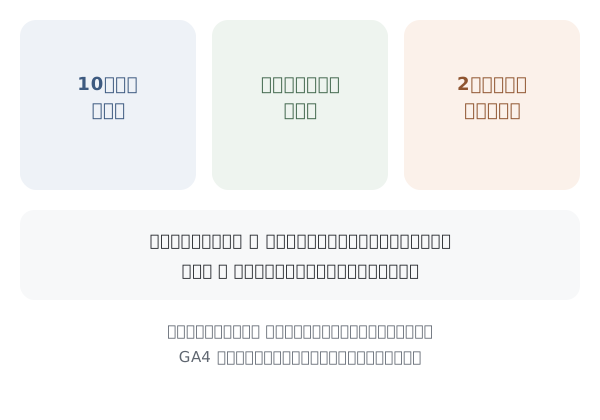
この定義では、1ページしか見ていなくても、10秒以上読まれていればエンゲージメントのあったセッションになります。記事を1本読んで帰る人が多いブログでも、読まれた訪問と、すぐに閉じられた訪問を分けて見られます。
キーイベントとは
キーイベントは、事業の成果にとって特に重要な行動を測るために、自分で指定するイベントです。以前は「コンバージョン」と呼ばれていました。アナリティクス ヘルプによると、Google 広告と GA4 で「コンバージョン」の数え方が違い、数字が合わないことがあったため、成果を測るものは GA4 では「キーイベント」、広告の測定や入札に使うものは「コンバージョン」と呼び分けるようになりました。
最初に見る3つの画面
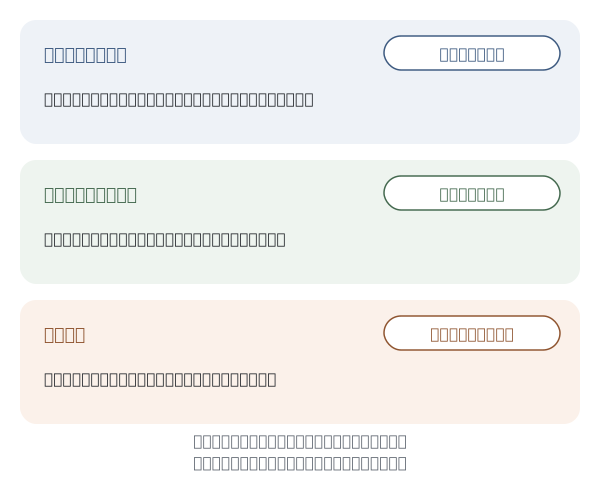
最初に見る画面は、「トラフィック獲得」「ページとスクリーン」「イベント」の3つで、それぞれ「どこから来たか」「何が読まれたか」「成果につながったか」が分かります。左のメニューの並びは、プロパティを作ったときに選んだ目的などで変わるため、見つからないときは画面上の検索欄にレポートの名前を入れて開きます。
1. トラフィック獲得:どこから来たか
トラフィック獲得のレポートでは、訪問(セッション)がどこから来たかを、チャネル(検索・SNS・広告・ほかのサイトからのリンクなど)ごとに見られます。表の列には、セッション、エンゲージのあったセッション数、エンゲージメント率、キーイベントなどが並びます。
似た名前の「ユーザー獲得」は、新しく来た人が最初にどこから来たかを見るレポートです。トラフィック獲得は、新しい人も2回目以降の人も含めた、訪問ごとのアクセス元です。毎月の流れを見るなら、まずトラフィック獲得を使います。
2. ページとスクリーン:何が読まれたか
ページとスクリーンのレポートでは、ページごとの「表示回数」「アクティブ ユーザー」「アクティブ ユーザーあたりの平均エンゲージメント時間」などが見られます。どの記事がよく読まれ、どの記事が読まれていないかを確かめる画面です。
表の最初の列が「ページパスとスクリーン クラス」(ページのURLのパス)になっていれば、表の上の検索欄にURLの一部(たとえば /seo/)を入れて、カテゴリごとに絞り込めます。ページの題名の列になっている場合は、列の名前をクリックして切り替えます。ページのどこまで読まれたか、どこがクリックされたかまで見たい場合は、ヒートマップの道具を組み合わせます。のれんでは Microsoft Clarity を使っています。
3. イベント:成果につながったか
イベントのレポートでは、イベントごとの件数が見られます。キーイベントに指定したイベント(申し込み、問い合わせ、相談ボタンのクリックなど)がどれだけ起きたかを確かめます。キーイベントの件数は、トラフィック獲得のレポートの列にも出るため、どのチャネルからの訪問が成果につながったかも分かります。
毎月の数字を経営者や社内に報告する場合は、この3つの画面から必要な数字だけを選びます。報告のしかたは経営者向けWebレポートの書き方でまとめています。
最初にやっておく設定
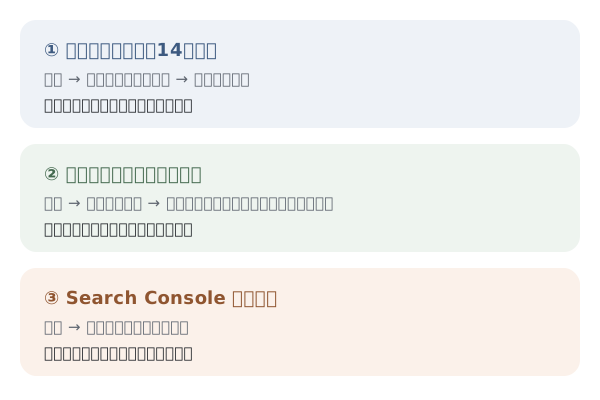
GA4 を入れたら、データ保持期間を14か月にすること、成果にあたる行動をキーイベントにすること、Search Console とつなぐことの3つを最初にやっておきます。どれも、計測を始めるときに決めておくと、あとで見たい数字が足りずに困ることがないためです。
| 設定 | 場所 | 理由 |
|---|---|---|
| データ保持期間を14か月にする | 管理 → データの収集と修正 → データの保持 | 選べるのは2か月か14か月(無料版)。探索レポートで古い期間を見るときに効く。標準のレポートには影響しない |
| 成果をキーイベントにする | 管理 → データの表示 → イベント(一覧でキーイベントとしてマーク) | 自分のサイトの成果を指定しないと数えられない。早めに決めておくと、成果の推移を長く見られる |
| Search Console とつなぐ | 管理 → サービス間のリンク設定 → Search Console のリンク | GA4 の画面で、検索語句と、ページごとの検索からの流入が見られる。Search Console の保持期間に合わせて過去16か月分 |
データ保持期間は、アナリティクス ヘルプによると、探索レポートとファネルのレポートにだけ影響し、標準の集計レポートには影響しません。それでも、探索で前年と比べたくなったときに困らないよう、最初に14か月にしておきます。
キーイベントは、イベントの一覧で、イベント名の横にある星のマークを選ぶと指定できます。自分で作ったイベントは、データが届いて一覧に出てから指定します。また、プロパティを作ったときに選んだ目的によっては、purchase(購入)などが最初からキーイベントとして並んでいることがあります。自分のサイトに無い行動であれば、数字が入らないだけなので、気にしなくて大丈夫です。
のれんでの設定例
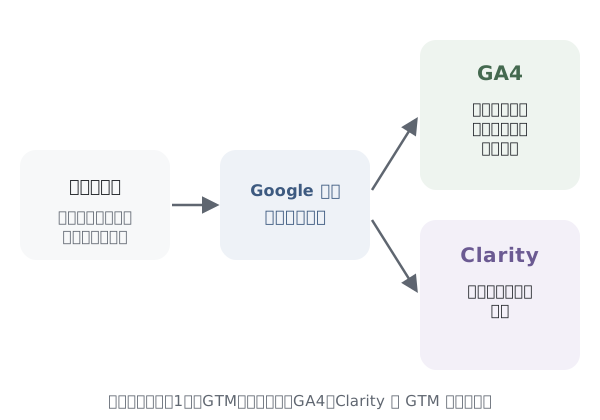
このブログ(のれん)では、Google タグ マネージャー(GTM)経由で GA4 を入れ、記事の種類やカテゴリを一緒に送り、相談ボタンのクリックをイベントとして数える設定にしています。サイトに入れるタグは GTM の1つだけで、GA4 と Microsoft Clarity は GTM の中で設定しています。
| 設定 | のれんでの中身 |
|---|---|
| 入れ方 | Google タグ マネージャー経由。拡張計測機能はオン |
| ページと一緒に送る情報 | ページの種類(記事・カテゴリなど)、カテゴリ、著者、PR記事かどうか、公開日 |
| 自分で作ったイベント | 相談ボタンのクリック(cta_click)・広告リンクのクリック・テンプレートのダウンロード |
| カスタムディメンション | 上の情報をレポートで使えるように6つ登録 |
| キーイベント | 相談ボタンのクリック(cta_click)。イベントの一覧に出てから、2026年10月21日にキーイベントとしてマーク |
ページと一緒にカテゴリを送っているので、相談ボタンのクリックが集まってくれば、どのカテゴリの記事から相談につながったかを見られるようにしています。記事を増やすテーマを決めるときの材料にする予定です。
GA4でできないこと・ほかの道具と分ける
GA4 では、検索で何位に出たかや、ページのどこが見られたかの細かい様子は分からないため、Search Console やヒートマップと組み合わせて使います。道具ごとに得意なことを決めておくと、同じ数字を何か所も見に行かずに済みます。
| 知りたいこと | 使う道具 |
|---|---|
| どこから来て、何を読み、成果につながったか | GA4 |
| 検索で何位に出て、どの語句で表示されたか | Search Console(検索順位の調べ方) |
| ページのどこまで読まれ、どこがクリックされたか | ヒートマップ(Microsoft Clarity など) |
よくある質問
GA4は無料ですか?
無料で使えます。大企業向けには有料版の Google アナリティクス 360 があり、データを保持できる期間の上限などが違います。一般的な会社のサイトやブログなら、無料版で足ります。
GA4に直帰率はないのですか?
あります。GA4 の直帰率は「エンゲージメントのあったセッション以外の割合」で、エンゲージメント率の反対の数字です。1ページだけ見て帰っても、10秒以上読まれていれば直帰には数えられません。
旧版(ユニバーサル アナリティクス)のデータは見られますか?
見られません。アナリティクス ヘルプによると、2024年7月1日の週以降、旧版の画面とデータにはアクセスできなくなっています。
コンバージョンとキーイベントは何が違いますか?
GA4 で成果を測るために指定するのがキーイベント、Google 広告で成果を測ったり入札に使ったりするのがコンバージョンです。GA4 のキーイベントをもとに、Google 広告のコンバージョンを作ることもできます。
まとめ
GA4 は、次の順番で覚えると使い始めやすくなります。
- GA4 は、行動をすべて「イベント」として記録する、Google の無料のアクセス解析の道具
- 用語は、ユーザー・セッション・エンゲージメント率・表示回数・キーイベントの5つから
- エンゲージメントのあったセッションは、10秒以上・キーイベント・2ページ以上のどれか
- 最初に見る画面は、トラフィック獲得・ページとスクリーン・イベントの3つ
- 最初に、データ保持期間を14か月にし、成果をキーイベントにし、Search Console とつなぐ