GA4の月次レポートとは
GA4 の月次レポートは、毎月同じ期間・同じ指標を GA4 から取り出し、前の月や前の年と比べて、サイトの変化と次にやることを確かめるための資料です。GA4 には数多くの画面と指標があるため、何も決めずに開くと、毎月違う数字を眺めて終わってしまいます。
月次レポートで大事なのは、毎月同じものを同じ順番で見ることです。指標と期間がそろっていれば、先月との違いがそのまま「サイトに起きた変化」として読めます。GA4 の画面の全体や用語は、GA4とはで紹介しています。この記事は、その中から月次レポートの材料を取り出す手順にしぼります。
月次レポートで見る指標は3つの層に分ける
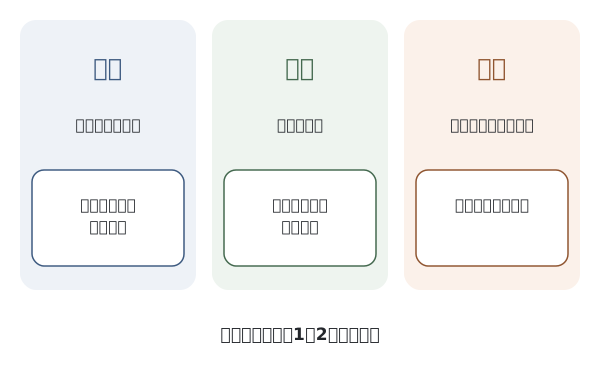
月次レポートで見る指標は、どこから来たか(集客)、何を見たか(行動)、成果につながったか(成果)の3つの層に分け、層ごとに1〜2個にしぼります。層に分けると、数字が下がったときに、どの段階で何が起きたかを追いやすくなるためです。
| 層 | 確かめたいこと | 見る指標の例 |
|---|---|---|
| 集客 | どこから、どれだけ来たか | チャネルごとのセッション数 |
| 行動 | 何が読まれたか | ページごとの表示回数 |
| 成果 | 申し込みなどにつながったか | キーイベントの数(問い合わせの送信など) |
3つの層の考え方は、アクセス解析全体の進め方と同じです。道具の使い分けまで含めた全体は、アクセス解析とはにまとめています。指標を増やしたくなったら、「その数字が変わったら、次にやることが変わるか」を基準にします。変わらない数字は、月次レポートに入れなくても困りません。
指標を取り出すGA4の画面
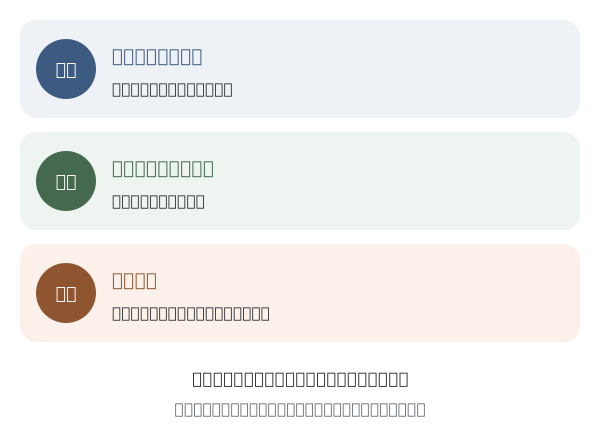
3つの層の指標は、GA4 の「トラフィック獲得」「ページとスクリーン」「イベント」の3つの画面でそろいます。どれも左のメニューの「レポート」の中にあります。メニューの並びは、プロパティを作ったときに選んだ目的などで変わるため、見つからないときは画面上の検索欄にレポートの名前を入れて開きます。
1. トラフィック獲得:集客
「トラフィック獲得」では、検索(Organic Search)や SNS、広告などのチャネルごとに、セッション数やキーイベントの数を見られます。月次レポートでは、全体のセッション数と、増えたチャネル・減ったチャネルを書き出します。
2. ページとスクリーン:行動
「ページとスクリーン」では、ページごとの表示回数を見られます。月次レポートでは、表示回数の多いページと、先月から大きく変わったページを書き出します。
3. イベント:成果
「イベント」では、問い合わせの送信など、キーイベントに設定したイベントの数を見られます。キーイベントの設定がまだなら、レポートを作る前に、管理画面の「データの表示」の「イベント」で、成果にあたるイベントをキーイベントにしておきます。
期間と比べ方を決める
月次レポートの期間は毎月1日〜末日とし、日付選択ツールの「比較」で、前の月は「カスタム」、前の年の同じ月は「前年」を選んで並べます。「過去28日間」のような区切りは、開いた日によって範囲がずれるため、月次レポートには向きません。
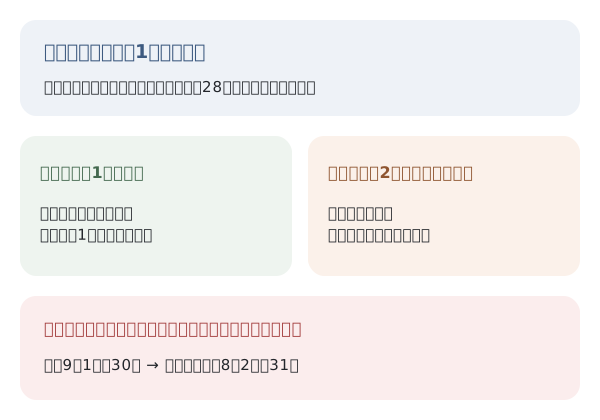
期間は、レポートの右上の日付選択ツールで「先月」を選ぶか、カレンダーで前の月の1日〜末日を指定します。比べる相手は、同じ画面の「比較」をオンにして選びます。2026年10月24日に GA4 の画面で確かめたときの選択肢は、「前の期間(同じ曜日)」「前の期間」「前年」「前年(同じ曜日)」「カスタム」でした。
注意したいのは「前の期間」です。アナリティクス ヘルプの例のとおり、「前の期間」は選んだ期間の直前にある同じ日数の期間で、前の月とは限りません。たとえば9月1日〜30日(30日間)を選ぶと、比べる相手は8月2日〜31日になります。前の月の1日〜末日と比べるには「カスタム」で日付を指定し、前の年の同じ月と比べるには「前年」を選びます。また、レポートの日付は変えられても、特定の日付をレポートに保存することはできないため、毎月、開くたびに期間を指定し直します。
前の月とだけ比べると、季節による増減を「変化」と読み違えることがあります。お盆や年末年始のように毎年同じ時期に動くサイトでは、前の年の同じ月とも並べると、季節の影響かどうかを見分けられます。
月初すぐに作らない
GA4 のデータは処理に24〜48時間かかることがあり、一部は最長7日遅れて届くため、月次レポートは月が明けて1週間ほどたってから作ります。月の初日に先月の数字を取り出すと、あとから数字が変わることがあるためです。
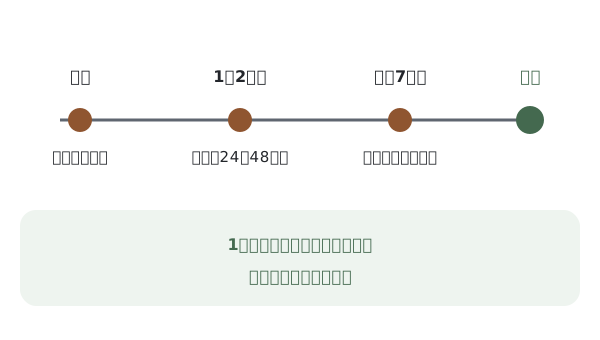
アナリティクス ヘルプ「データの更新速度とサービスレベル契約の制約」には、データの処理に24〜48時間かかることがあり、その間にレポートの数字が変わることがあると書かれています。また、一部のデータは最長7日遅れて届くことがあります。月次レポートを作る日を「毎月第2週の決まった曜日」のように先に決めておくと、毎月同じ条件で数字を取り出せます。
レポートの取り出し方は3つ
GA4 の数字の取り出し方には、ファイルのダウンロード、メールの定期送信、Looker Studio の3つがあり、レポートを作る人数と手間で選びます。どれを選んでも、見る指標と期間を決めておくことは変わりません。
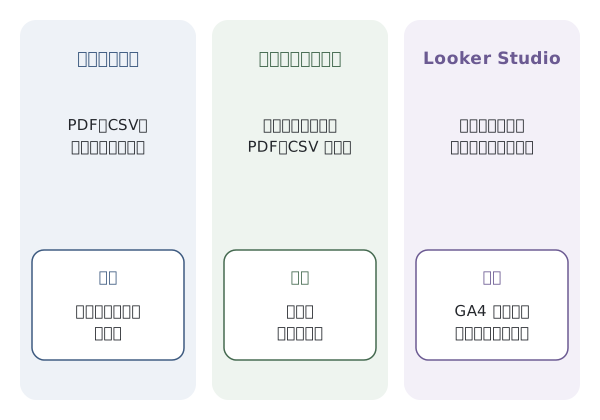
| 取り出し方 | できること | 注意すること |
|---|---|---|
| ダウンロード | 「このレポートを共有」→「ファイルをダウンロード」で PDF・CSV・Google スプレッドシートに出す | CSV とスプレッドシートは最大10万行。プロパティの閲覧者の権限が必要 |
| メールの定期送信 | 「このレポートを共有」→「メールの送信日時を設定する」で、日・週・月・四半期ごとに PDF か CSV を送る | 設定できるのは管理者のみ。宛先は1つの送信予約につき最大50アドレスで、プロパティにアクセスできる人だけ。有効期間は1〜12か月 |
| Looker Studio | GA4 につないだグラフや表が、開くたびに新しい数字になる | 「表示と分析」以上の権限が必要。GA4 の比較とセグメントは、Google アナリティクス コネクタでは使えない |
1人で毎月作るなら、ダウンロードから始めるのが手軽です。毎月同じ人に同じ画面を届けたいなら、メールの定期送信が向いています。グラフを組み合わせて1枚にまとめたいときや、複数のサイトをまとめて見たいときは Looker Studio を使います。
数字が合わないときに確かめること
同じ月の数字が画面によって違うときは、データのしきい値、探索のサンプリング、計測の範囲の違いを確かめます。どれも GA4 の仕組みによるもので、計測が壊れているとは限りません。
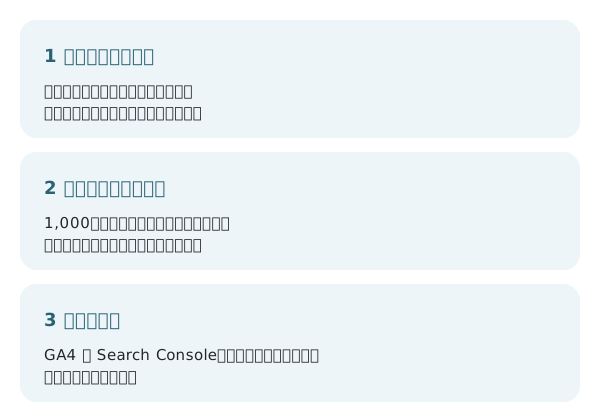
- データのしきい値:レポートにユーザー属性や検索語句の情報が含まれると、人数が少ない行が除かれることがあります。そのときは、レポートの上にしきい値が適用されていることを示すメッセージが出ます。
- 探索のサンプリング:自由に表を組める「探索」では、1,000万件を超えるイベントを使うと、サンプリングされたデータで計算されることがあります。月次レポートの数字は、なるべく標準のレポートから取り出します。
- 計測の範囲:GA4 のセッション数と、Search Console のクリック数や広告の管理画面のクリック数は、数えている場所と数え方が違うため一致しません。違いの理由はサイトのアクセス数の調べ方で説明しています。
なお、Looker Studio のヘルプには、Looker Studio は GA4 のレポートの数字とは照合されるが、データ探索の数字とは照合されない、とあります。月次レポートの数字の元は、標準のレポートにそろえておくと迷いません。
毎月の作業の順番
月次レポートは、数字の取り出し、前の月との比較、変化の理由の確認、次にやることの決定、の順に毎月同じ手順で作ります。順番を決めておくと、作る人が変わっても同じ形のレポートになります。
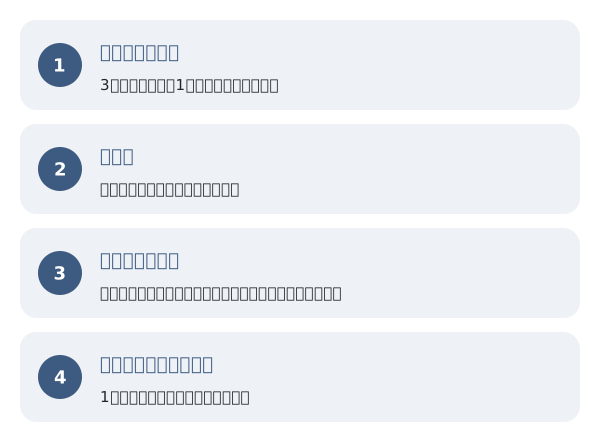
- 数字を取り出す:3つの画面から、1日〜末日の数字を出します。
- 比べる:前の月と、前の年の同じ月と並べます。
- 理由を確かめる:大きく変わった数字だけ、チャネルやページの内訳を見て理由を探します。
- 次にやることを決める:1つにしぼり、翌月のレポートで結果を確かめます。
取り出した数字を、経営者や社内に向けた報告書にまとめるときの書き方は、経営者向けWebレポートの書き方で紹介しています。専門用語の言い換えや、1枚目に何を書くかは、そちらを参考にしてください。
よくある質問
GA4の月次レポートは自動で作れますか?
作れます。GA4 のメールの定期送信を使えば、毎月決まった日にレポートの PDF か CSV が届きます。グラフを組み合わせた1枚を自動で更新したいなら、Looker Studio を使います。どちらも、比べた結果から次にやることを決めるのは人の仕事です。
月次レポートには、どの指標をいくつ入れればいいですか?
集客・行動・成果の3つの層ごとに1〜2個、全体で3〜6個にしぼります。数が多いと、どの数字が大事なのかが伝わらなくなります。
「探索」は月次レポートに使わないほうがいいですか?
使ってもかまいませんが、数字の元は標準のレポートにそろえるのがおすすめです。探索は、大量のイベントを使うとサンプリングされることがあり、標準のレポートと数字がずれることがあります。
前年のデータが表示されません。
GA4 は、計測のタグを入れた日から数え始めるため、入れる前の期間のデータはありません。また、探索で見られる期間は、管理画面の「データの保持」の設定で決まります。この設定は探索などに影響し、標準のレポートには影響しません。
まとめ
GA4 の月次レポートは、次の手順で作ると、毎月同じ形で比べられます。
- 指標は集客・行動・成果の3つの層に分け、層ごとに1〜2個にしぼる
- 指標は「トラフィック獲得」「ページとスクリーン」「イベント」の3つの画面から取り出す
- 期間は毎月1日〜末日。前の月は比較の「カスタム」、前の年の同じ月は「前年」で比べる
- データが落ち着くまで、月が明けて1週間ほど待ってから作る
- 取り出し方は、ダウンロード・メールの定期送信・Looker Studio から選ぶ